ModusPad
DE
Herunterladen
Launchpad-Ersatz für macOS 26 & 27

Launchpad und Dock,
so wie Sie sie wollen.

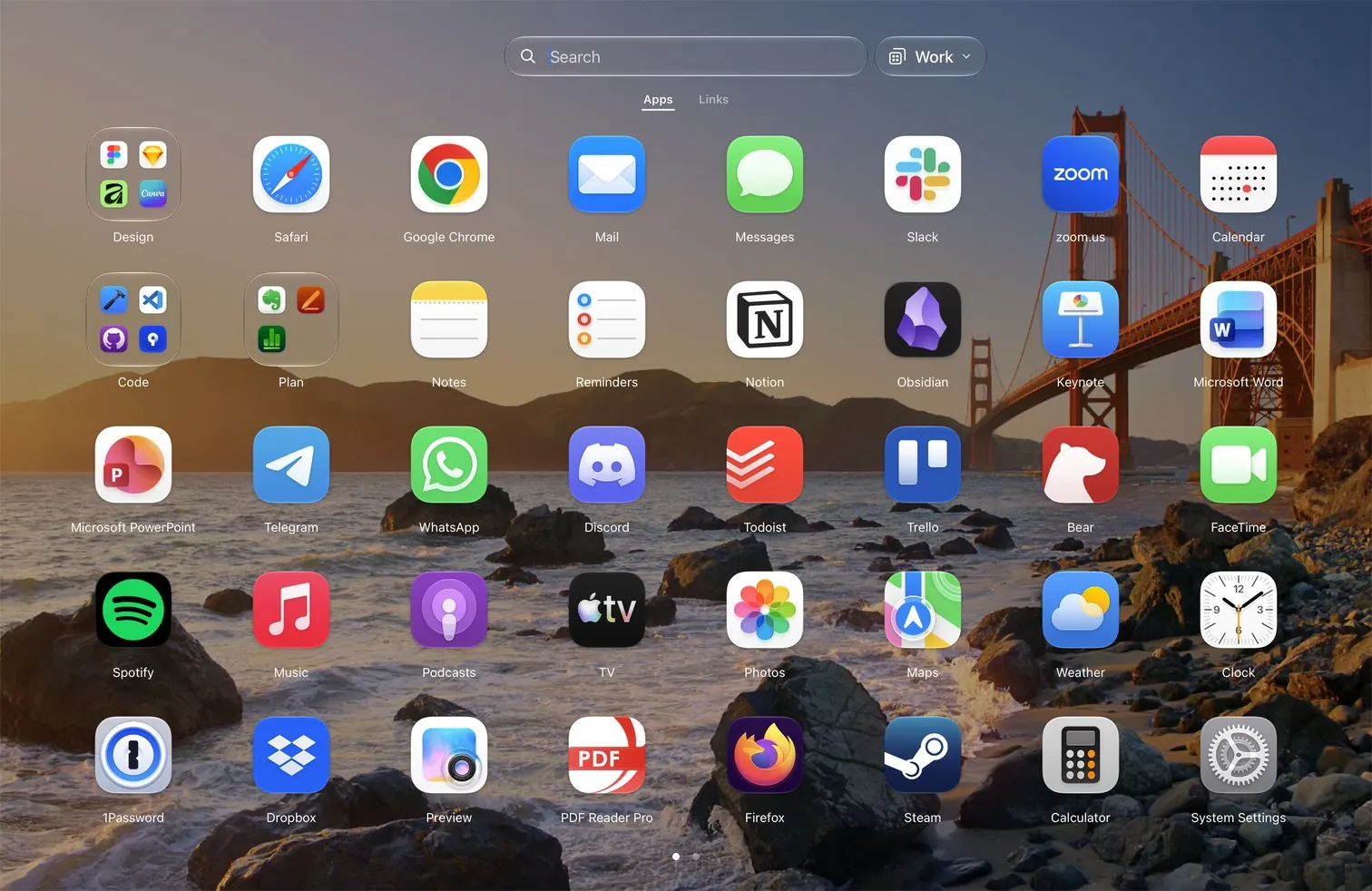
Ihr Launcher im Vollbild, in der Notch oder in Ihrem Dock. Fassen Sie Apps im Dock zu Gruppen zusammen, geben Sie jedem Schreibtisch sein eigenes.

14 Tage kostenlos testen · Keine Kreditkarte nötig · Von Apple notarisiert

Alle Wege, es zu öffnen
  • ⌥Leertaste
  • fnF4
  • Zeiger an der Notch
  • Zwei Finger nach oben auf dem DockDock-Modus
  • Eine aktive Ecke
  • Eine Trackpad-Geste
  • Das Symbol in der Menüleiste
Profile

Derselbe Mac. Ein anderer Launcher.

Um 9 Uhr sind es Ihre Arbeitswerkzeuge. Um 18 Uhr ist es Zuhause — andere Apps, größere Symbole, ein eigenes Hintergrundbild.
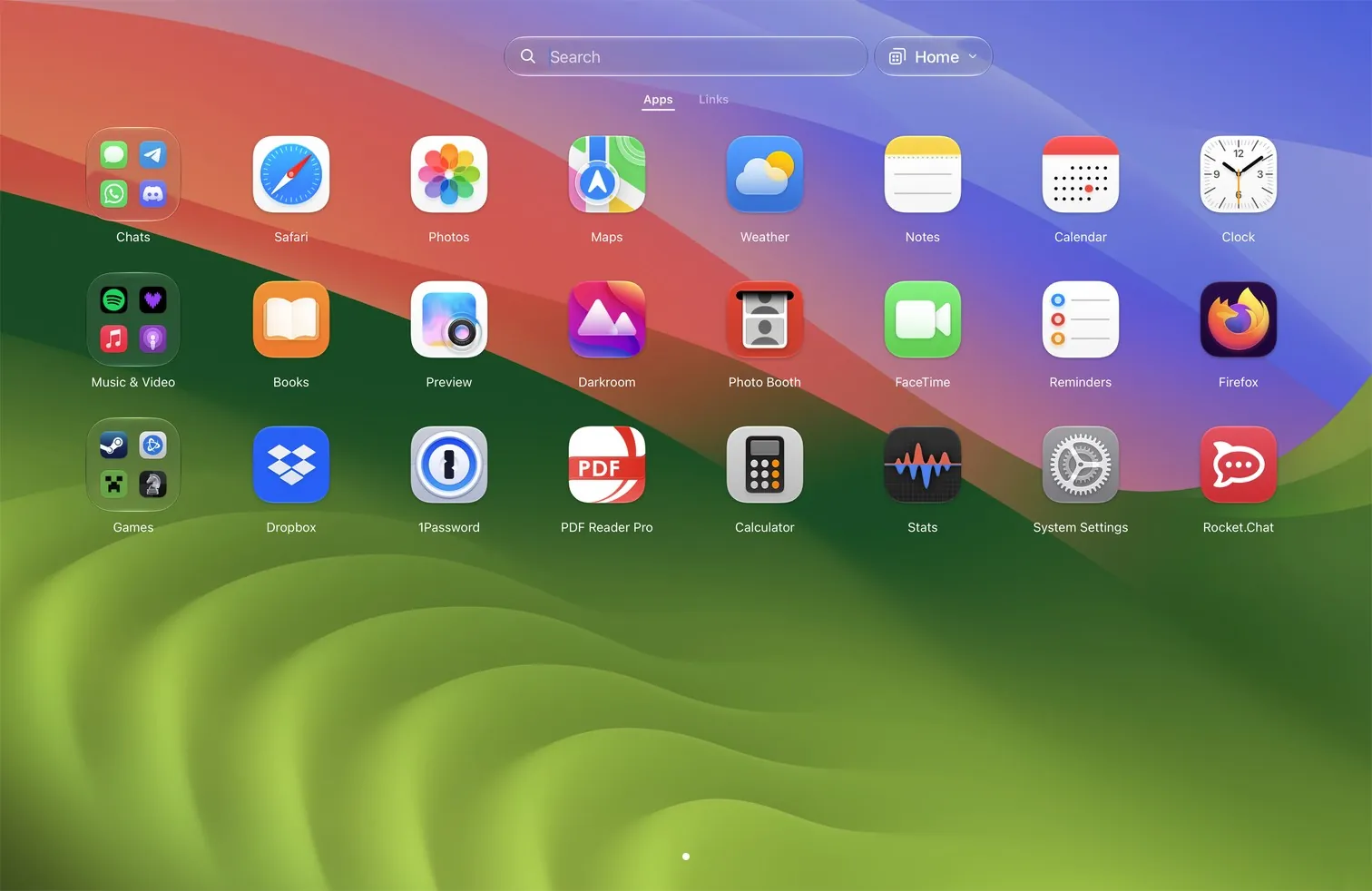
Das Profil Home: Nachrichten, Telegram, Mail, Spotify und Bücher als große Symbole auf einem warmen Hintergrundbild
Das Profil Work: Ihre Arbeitswerkzeuge, sieben pro Reihe, über dem unscharfen Schreibtisch
Work · Fokus „Arbeit“Home · 18:00

Zum Vergleichen ziehen.

Schaltet sich selbst ein, wenn …

  • Ein Fokus eingeschaltet wirdArbeit, Schlafen, jeder, den Sie haben
  • Ein Display angeschlossen wirdIhr Studio Display — oder ein beliebiges externes
  • Nur der Laptop-Bildschirm übrig istAbgesteckt — die Einrichtung für unterwegs
  • Es Zeit istMo–Fr, 9:00–18:00 · 18:00
  • Sie seinen Kurzbefehl drücken⌥⌘2 — beliebige Tasten

Oder von Hand

Über das Profilmenü im Launcher oder in der Menüleiste. Passt keine Regel, kommt Ihr Hauptprofil zurück.

Wenn es sich einschaltet

Öffnet seine AppsBeendet die, die Sie festlegenStartet Ihre KurzbefehleEin kurzer Hinweis sagt, warum
Dock

Ein anderes Dock auf jedem Schreibtisch.

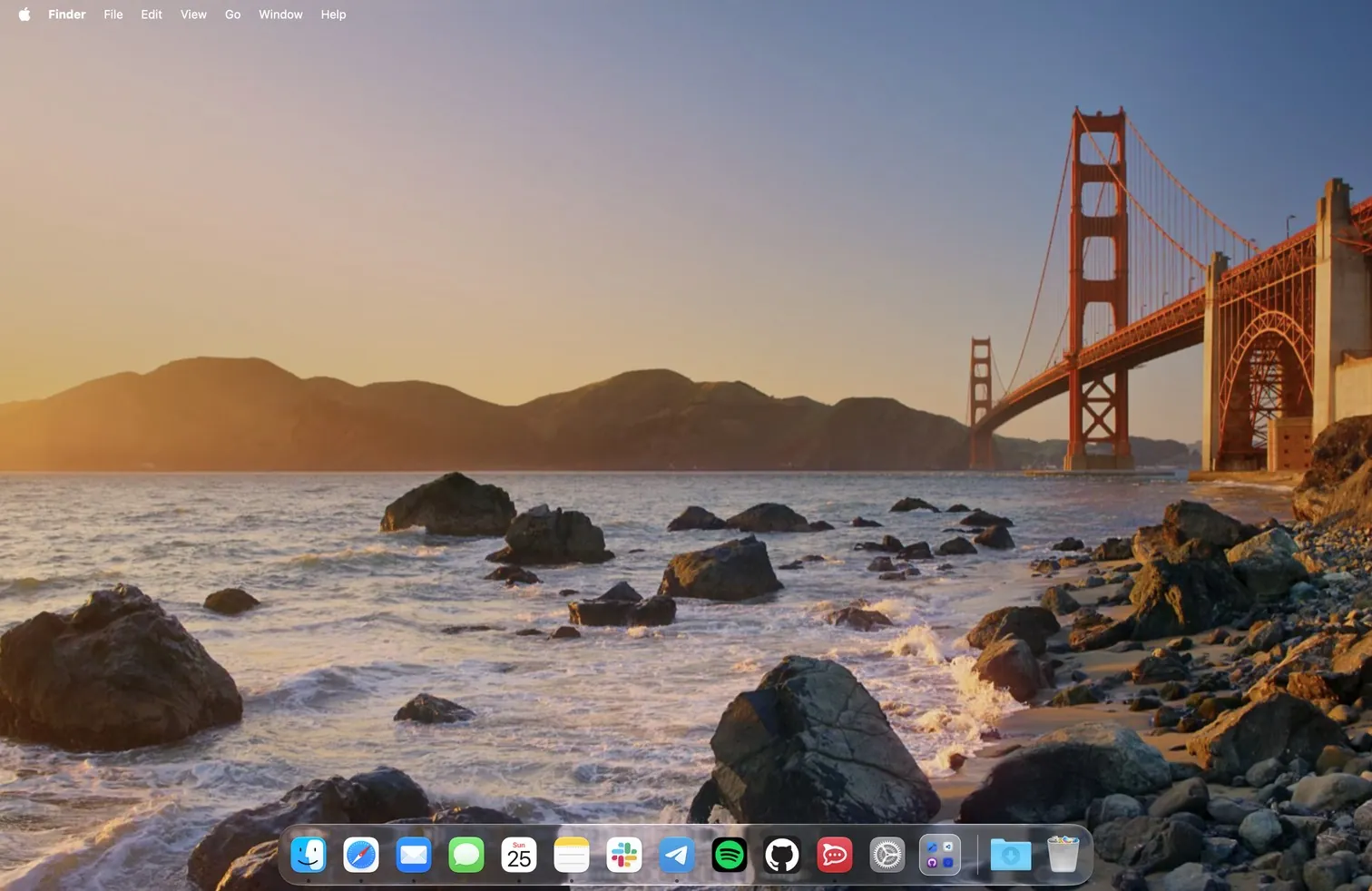
Design und Code auf einem Schreibtisch, Anrufe und Präsentationen auf einem anderen, Chats, Musik und Spiele zu Hause. Im Dock-Modus behält jedes Profil auf jedem Schreibtisch sein eigenes Dock.
  • ArbeitDas Dock auf dem Schreibtisch Arbeit
  • MeetingsDas Dock auf dem Schreibtisch Meetings
  • ZuhauseDas Dock auf dem Schreibtisch Zuhause
Dock

Zu viele Apps im Dock? Gruppieren Sie sie.

Eine Gruppe belegt nur einen Platz im Dock und öffnet sich direkt in der Leiste.
Aus dem LauncherZiehen Sie einen Ordner nach unten ins Dock — dort wird er zur Gruppe.
Direkt im DockKlicken Sie mit ⌘ auf ein paar Apps, drücken Sie ⌘G und geben Sie einen Namen ein.
Links

Nicht nur Apps.

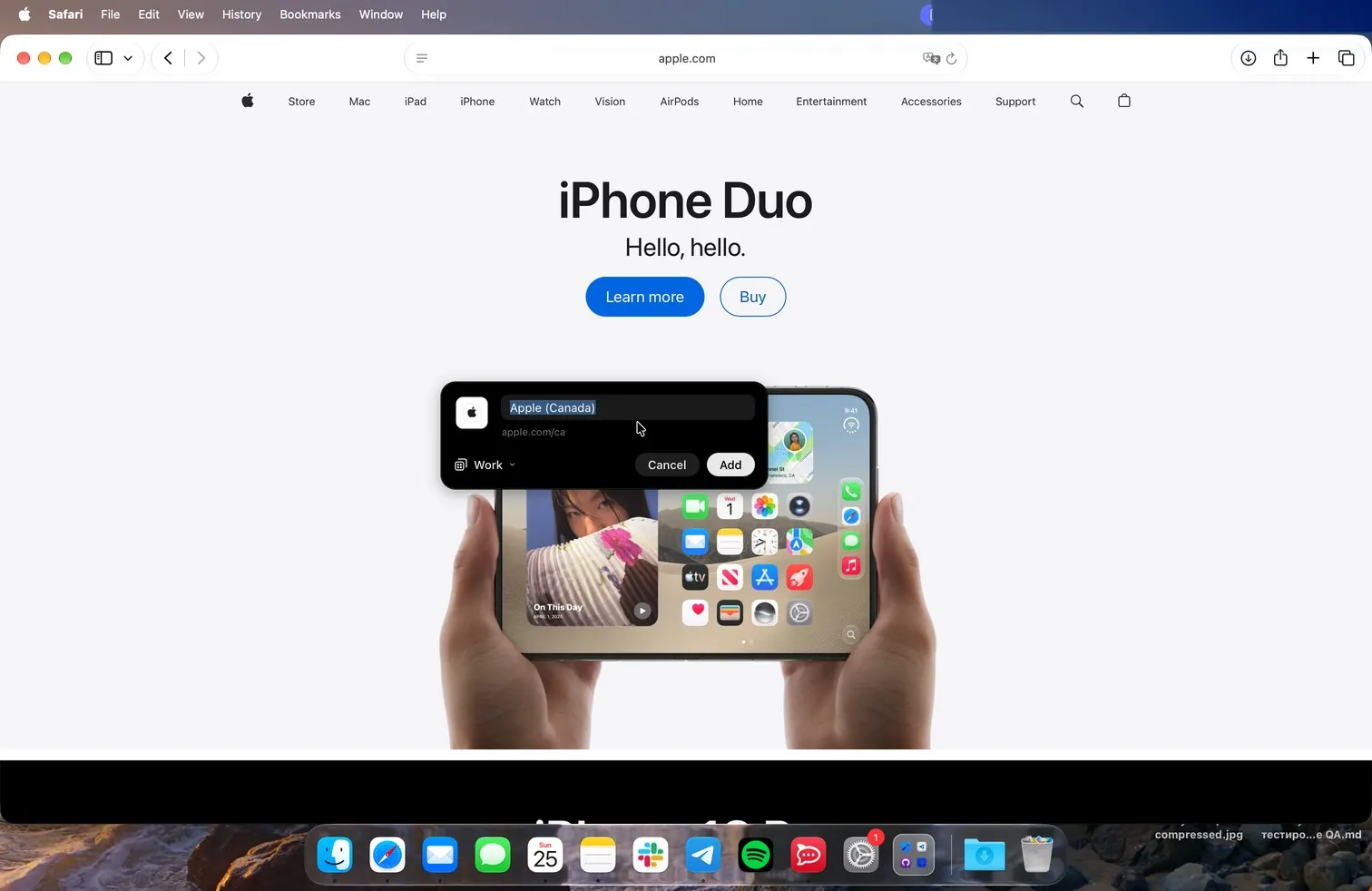
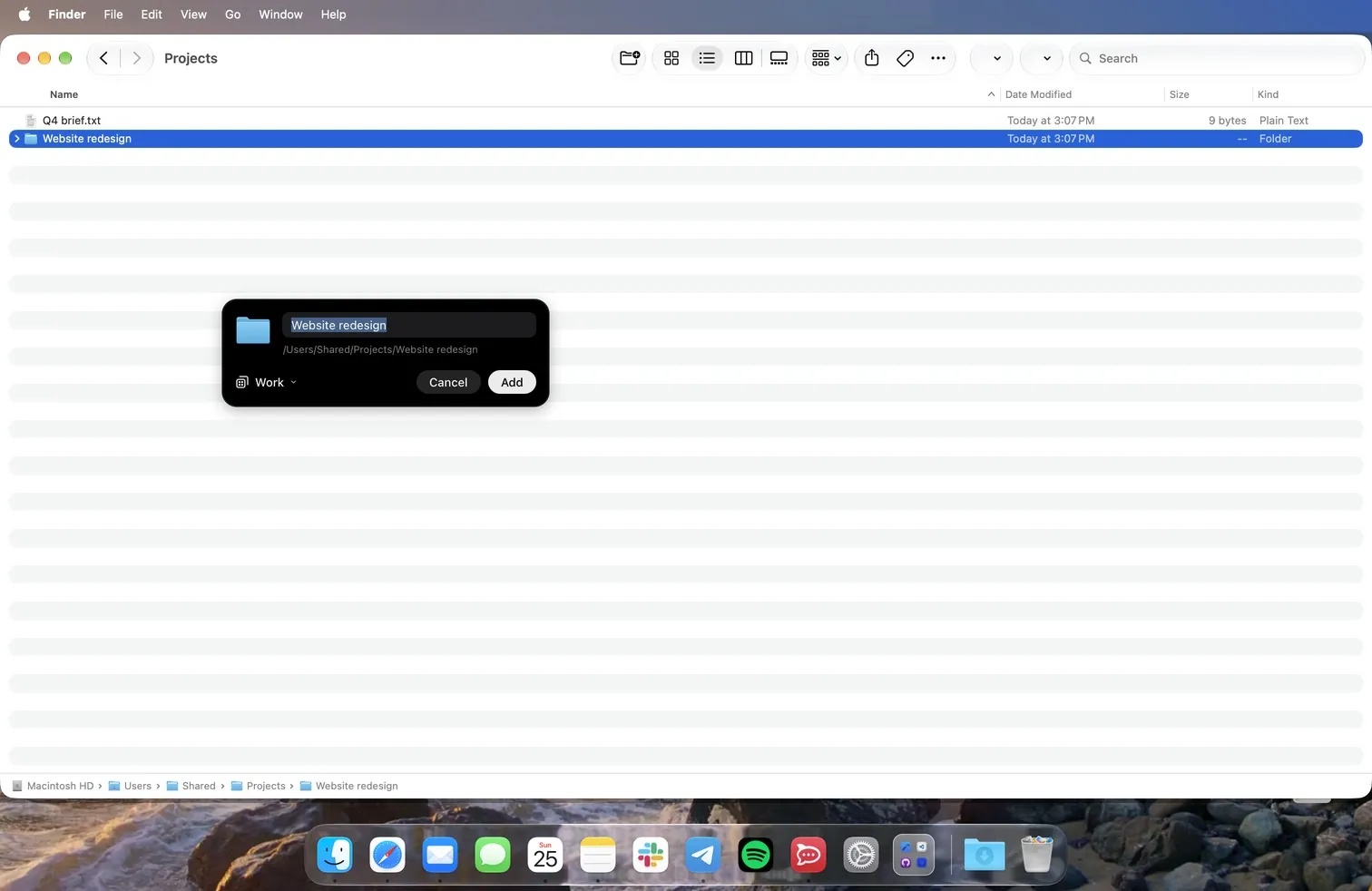
Behalten Sie die Websites, Projektordner und Dokumente, die Sie täglich öffnen, in einem Links-Tab neben Ihren Apps.
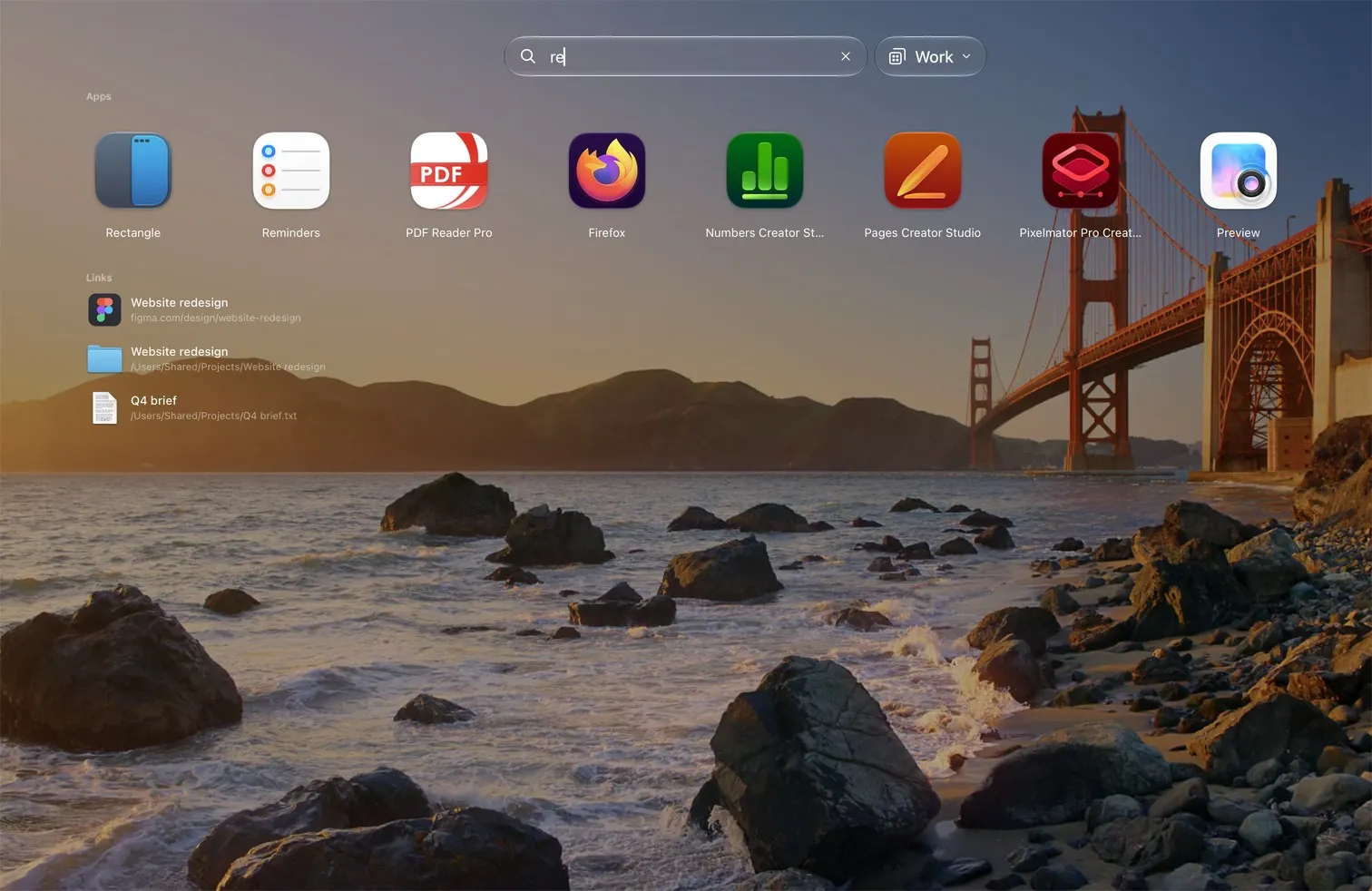
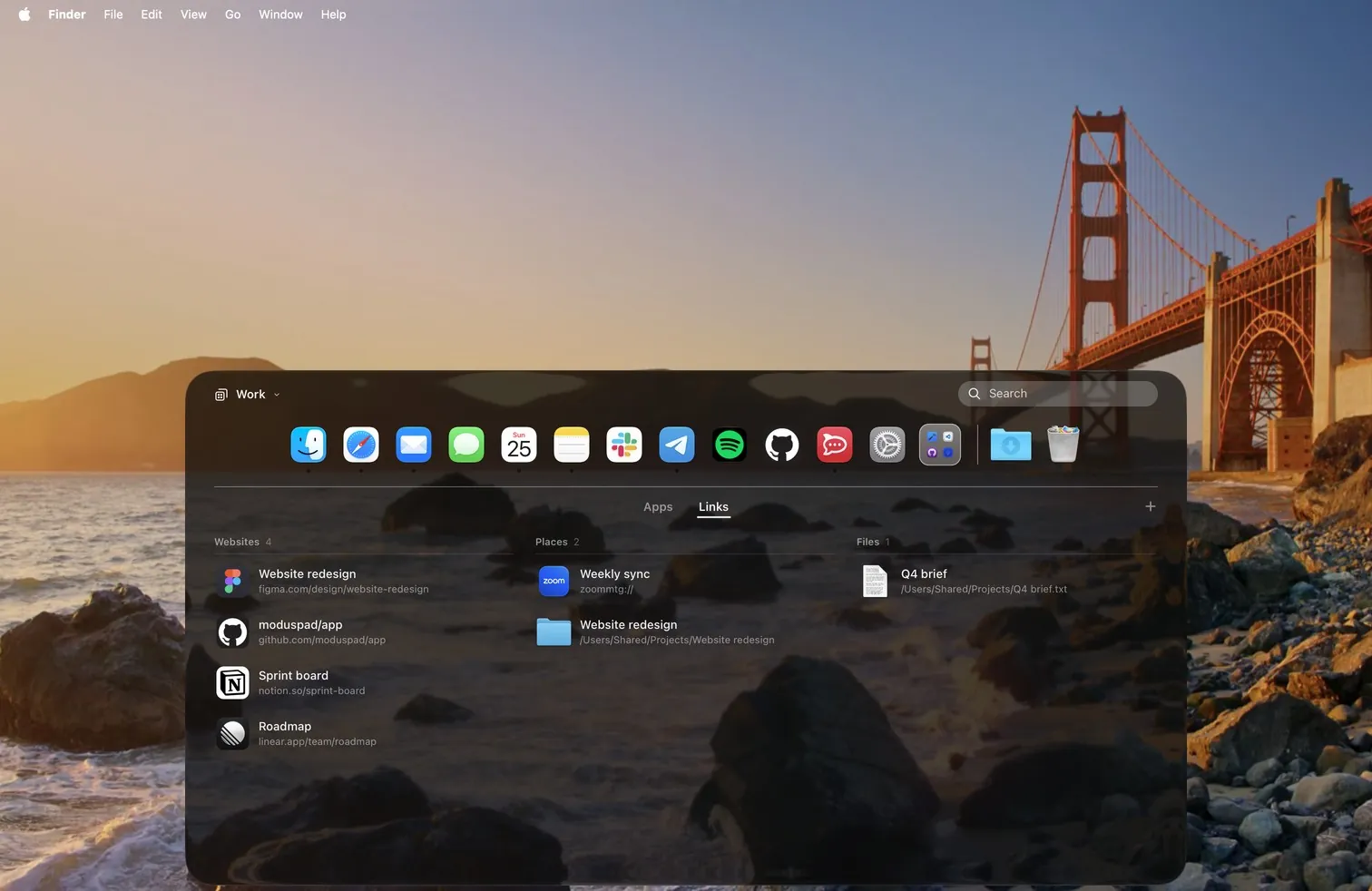
⌃⌥L über einem ausgewählten Link in Safari: Eine kleine Karte nimmt ihn auf, mit Symbol und Namen⌃⌥L über einem im Finder ausgewählten Ordner: Die Karte nimmt den Ordner aufEin ins Dock gezogener Link zeigt „Im Dock behalten“Eine Suche findet Apps und LinksDer Links-Tab des Profils Work im geöffneten Dock

Alle Wege, einen Link hinzuzufügen

  • ⌃⌥Lüberall
  • + im Links-Tab
  • ⌘Cdann⌘Vim Links-Tab
  • Ins Dock ziehenDock-Modus
Anordnen

Ordnen Sie es, wie Sie wollen.

Sechs Dinge, die Sie direkt auf der Seite erledigen — ohne in Einstellungen zu suchen.
  1. Ihr Raster, Ihre GrößeWählen Sie, wie viele Spalten und Zeilen auf eine Seite passen.
  2. Ziehen, auswählen, gruppierenZiehen Sie eine App auf eine andere — schon ist es ein Ordner. Wählen Sie mehrere mit einem Rahmen oder ⌘-Klick aus und ziehen Sie sie irgendwohin oder drücken Sie ⌘G.
  3. Intelligente Ordner nach Ihrem GeschmackOrdner, die sich nach Ihren Regeln selbst füllen. Wählen Sie Größe, Stil und Farbe.
  4. Ausblenden, was Sie nicht brauchenBlenden Sie eine App in diesem Profil aus. Sie bleibt auf Ihrem Mac.
  5. Sortierung und HintergrundNach Name, Hinzufügedatum oder letzter Öffnung sortieren. Ein unscharfes Hintergrundbild, eine Farbe oder ein eigenes Bild.
  6. Alles rückgängigDas Falsche verschoben? ⌘Z legt es zurück.
Intelligente Ordner

Ordner, die sich selbst füllen.

Sagen Sie einem Ordner, was hineingehört.
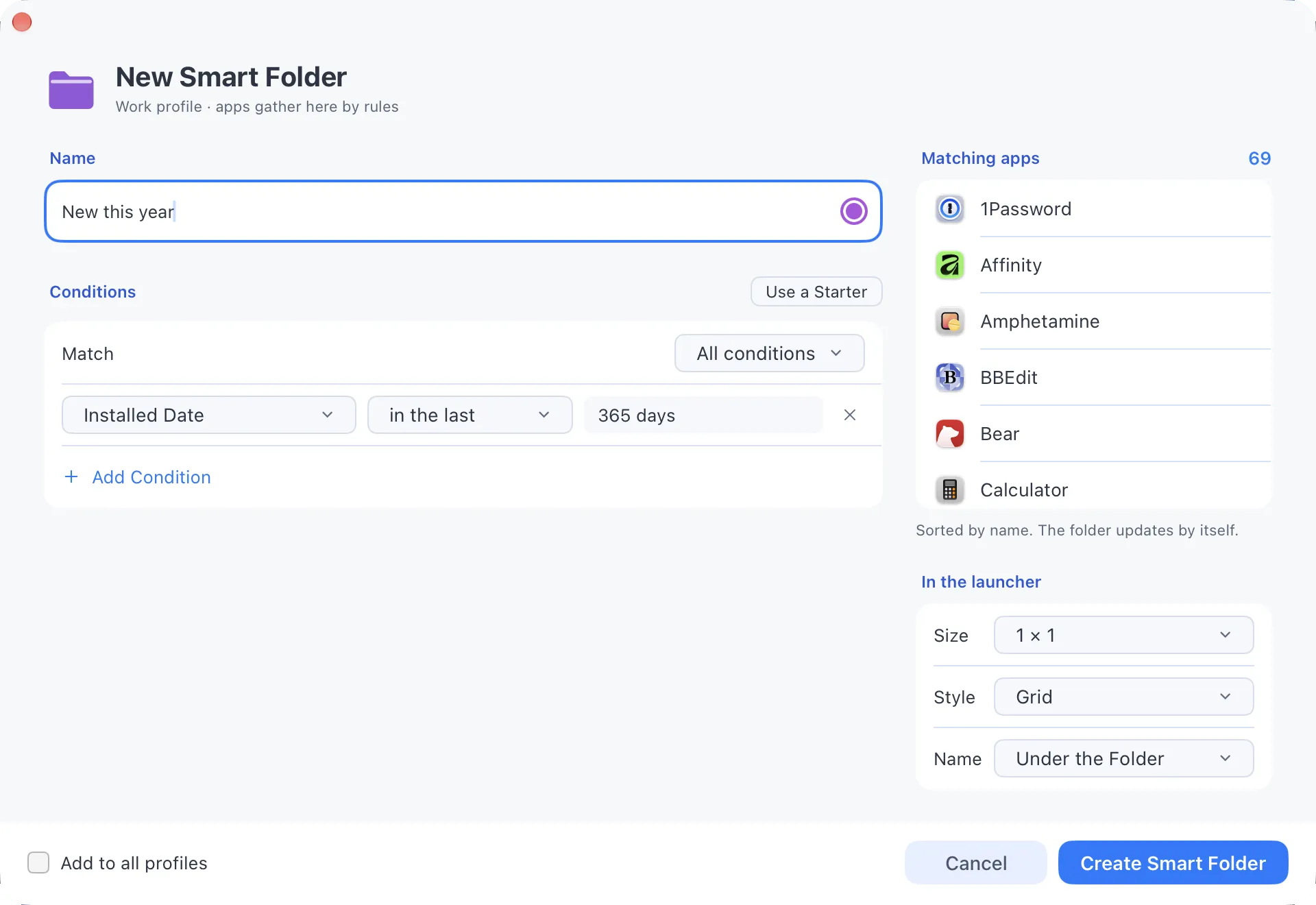
Neue Apps landen von selbst darin.
Fenster „Neuer intelligenter Ordner“: Installationsdatum in den letzten 365 Tagen, rechts 69 passende Apps
  • Mit einem fertigen Ordner beginnenZuletzt benutzt, Meistgenutzt, Nie verwendet und mehr.
  • Oder eine eigene Regel schreibenNach Name, Kategorie, App Store oder Homebrew, zuletzt benutzt, Anzahl der Starts, Installationsdatum, Apple Silicon oder Intel.
  • Treffer schon beim Tippen sehenDie Liste rechts aktualisiert sich bei jeder Änderung.
  • Farbe und Größe gebenEr sitzt wie jeder Ordner auf Ihrer Seite — als Symbole oder Liste.

Ordner so groß, wie sie wichtig sind.

Sehen Sie den Inhalt, ohne sie zu öffnen — als Symbole oder Liste, direkt auf der Seite.
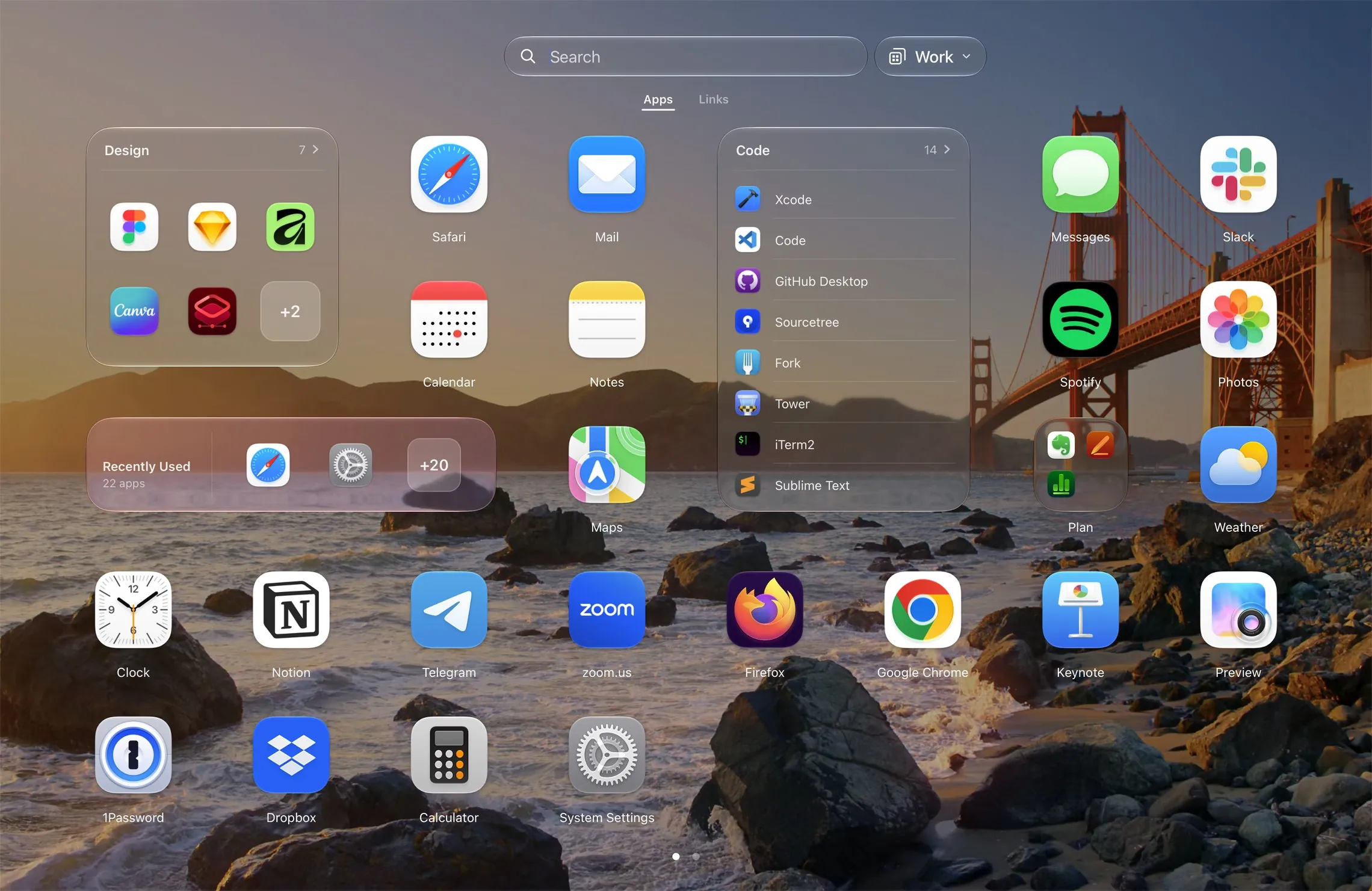
Große Ordner auf der Seite: Design 2 × 2 als Symbole, Code 2 × 3 als Liste, ein violetter intelligenter Ordner 3 × 1, Plan 1 × 1
Bis zu 3 × 3Vergrößern Sie jeden Ordner und sehen Sie seine Apps direkt auf der Seite.
Symbole oder ListeWählen Sie, was sich für diesen Ordner schneller liest.
Name darunter oder obenUnter dem Ordner oder in seiner Kopfzeile.
Eine eigene FarbeIntelligente Ordner tragen ihre Farbe, damit Sie sie sofort erkennen.

Und noch mehr.

Die kleinen Dinge, mit denen es sich auf Ihrem Mac zu Hause fühlt.

Launchpad übernehmen

Ihre alten Seiten und Ordner, mit einem Klick.

Sicherungen und Anordnungsdatei

Jederzeit eine Kopie sichern oder die Anordnung auf einen anderen Mac bringen.

Mehrere Displays

Öffnet sich auf dem Bildschirm unter Ihrem Zeiger.

Alles per Tastatur

Tippen zum Suchen, Pfeiltasten zum Bewegen, Zeilenschalter zum Öffnen.

Jede Kopie eine eigene Kachel

Zwei Versionen einer App, jede mit eigener Kachel.

Hell und dunkel

Folgt dem Erscheinungsbild Ihres Mac und „Bewegung reduzieren“.

Neue Funktionen kommen mit kostenlosen Updates — siehe die Neuerungen.

In Ihrer Sprache.

  • English
  • Español
  • Deutsch
  • Français
  • Português
  • Italiano
  • 日本語
  • 한국어
  • 简体中文
  • 繁體中文

Einmal zahlen. Behalten.

Testen Sie 14 Tage lang alles kostenlos. Kaufen Sie, wenn Sie sicher sind. Nie ein Abo.
1 Mac
10,99 $
Für 1 Mac kaufen
Laptop + Desktop
2 Macs
16,99 $
8,50 $ pro Mac
Für 2 Macs kaufen
5 Macs
27,99 $
5,60 $ pro Mac
Für 5 Macs kaufen
  • 14 Tage Geld-zurück-Garantie
  • Updates auf Lebenszeit inklusive
  • Lizenz zwischen Macs übertragen
  • Kein Konto, kein Tracking

Nach dem Test funktioniert ModusPad mit einigen Einschränkungen weiter. Was sich ändert →

Sichere Zahlung über Polar. Preise in USD; ggf. zzgl. Steuern.

Häufige Fragen

Ist ModusPad ein Ersatz für Launchpad?

Ja. Es ist eine unabhängige App, die unter macOS 26 Tahoe und 27 Golden Gate ein Vollbild-Raster mit Seiten, Ordnern und Suche zurückbringt – und Profile hinzufügt, die von selbst wechseln.

Welche macOS-Versionen werden unterstützt?

macOS 26 Tahoe und macOS 27 Golden Gate.

Kann ich meine alte Launchpad-Anordnung behalten?

Ja. Wenn Sie Launchpad vor macOS 26 genutzt haben, übernimmt ModusPad dessen Seiten und Ordner bei der Einrichtung – oder später in den Einstellungen.

Kann ich das macOS-Dock behalten?

Ja. Der Dock-Modus wird pro Profil gewählt. In anderen Profilen und wenn Sie ModusPad beenden, kommt das macOS-Dock unverändert zurück.

Brauche ich ein MacBook mit Notch?

Nein. Auf einem Display ohne Notch gleitet die Insel vom oberen Rand herunter.

Was passiert nach dem Test?

ModusPad funktioniert mit Einschränkungen weiter: Ihr Launcher bleibt, wie Sie ihn eingerichtet haben. Was sich ändert →

Brauche ich ein Konto?

Nein. Sie kaufen einen Lizenzschlüssel, geben ihn in der App ein, fertig.

Sammelt ModusPad meine Daten?

Nein. Die App enthält keine Analyse, und Ihre Anordnungen und Profile bleiben auf Ihrem Mac. ModusPad geht nur für Updates, den Test und Ihre Lizenz online.

Kann ich meine Lizenz auf einen neuen Mac übertragen?

Ja. Deaktivieren Sie den alten Mac unter Einstellungen › Lizenz oder im Aktivierungsfenster auf dem neuen.

Ihr Mac, so geordnet, wie Sie es wollen.

14 Tage alles, dann einmal bezahlen.

Herunterladen

macOS 26 & 27 · Von Apple notarisiert