ModusPad
JA
ダウンロード
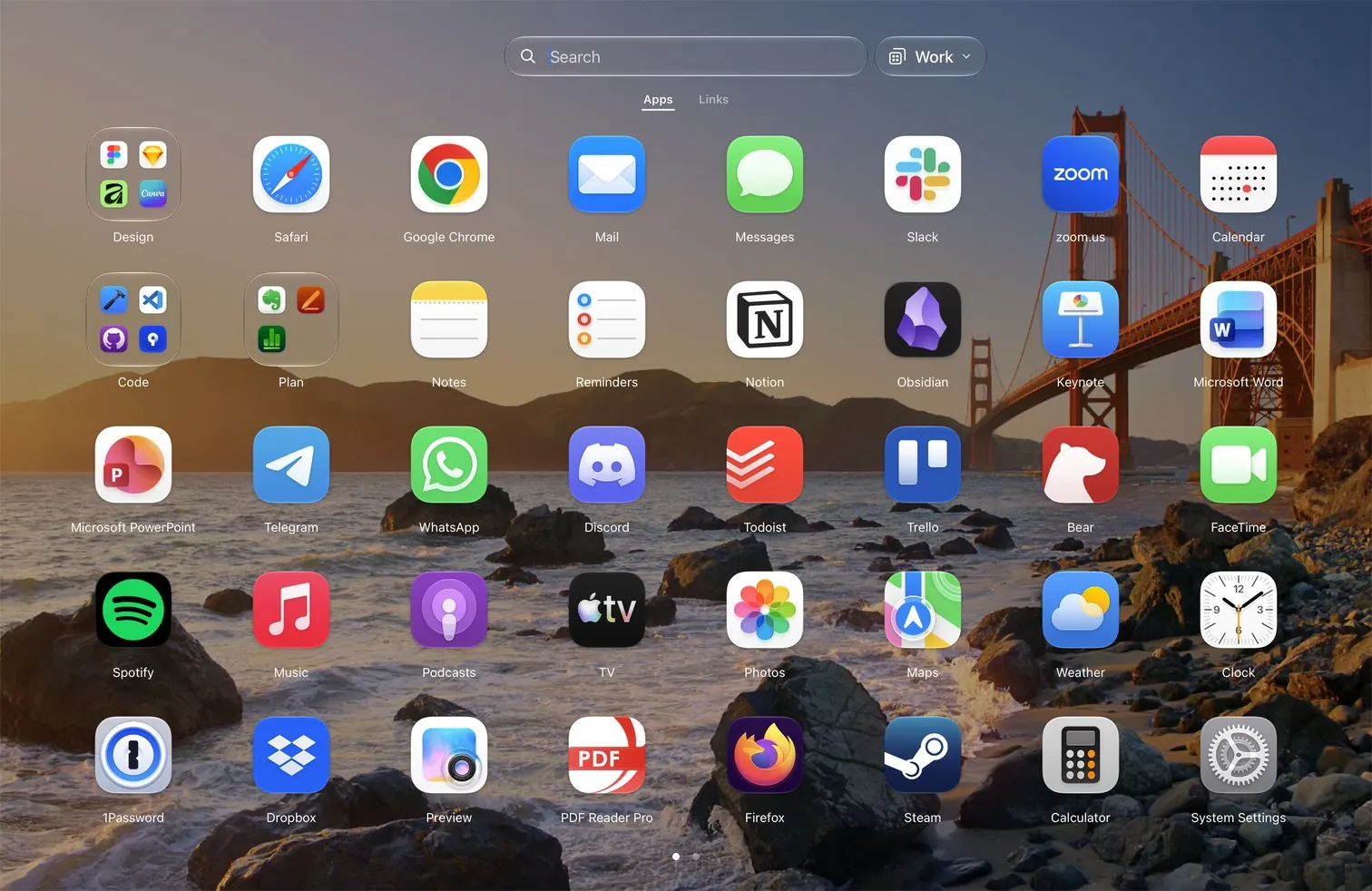
macOS 26 & 27のためのLaunchpadの代わり

LaunchpadとDockを、
思いどおりに。

ランチャーはフルスクリーン、ノッチ、Dockのどこにでも。Dockではアプリをグループにまとめ、デスクトップごとに別のDockを持てます。

14日間の無料トライアル · クレジットカード不要 · Appleによる公証済み

開き方はいろいろ
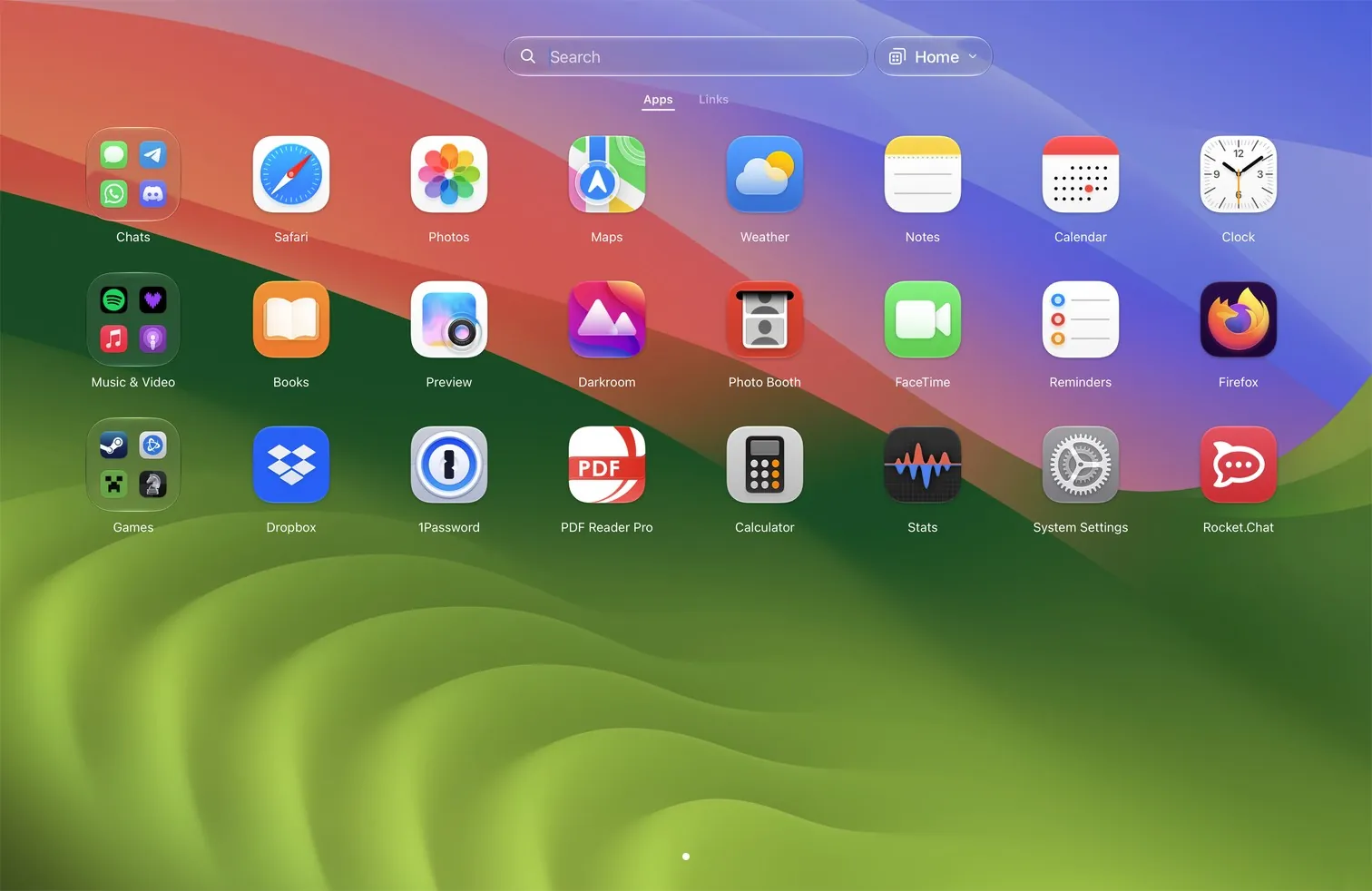
  • ⌥スペース
  • fnF4
  • ポインタをノッチに置く
  • Dockで2本指で上へDockモード
  • ホットコーナー
  • トラックパッドのジェスチャ
  • メニューバーのアイコン
プロファイル

同じMacで、違うランチャー。

9時には仕事の道具。18時にはHome — 別のアプリ、大きなアイコン、専用の壁紙。
Homeプロファイル:メッセージ、Telegram、メール、Spotify、ブックが暖かい壁紙の上に大きなアイコンで並ぶ
Workプロファイル:仕事の道具が1列に7つ、ぼかしたデスクトップの上に並ぶ
Work · 集中モード「仕事」Home · 18:00

ドラッグして比べられます。

こんなときに自動でオン

  • 集中モードがオンになったとき仕事、睡眠など、お使いのものならどれでも
  • ディスプレイをつないだときStudio Display — または任意の外部ディスプレイ
  • ノートの画面だけになったときケーブルを外して — 外出用の設定
  • 時間になったとき月〜金 9:00〜18:00 · 18:00
  • ショートカットキーを押したとき⌥⌘2 — 好きなキーで

手動でも

ランチャーやメニューバーのプロファイルメニューから。どのルールにも当てはまらないときは、メインのプロファイルに戻ります。

オンになると

アプリを開く指定したアプリを終了ショートカットを実行理由を短く表示
Dock

デスクトップごとに違うDock。

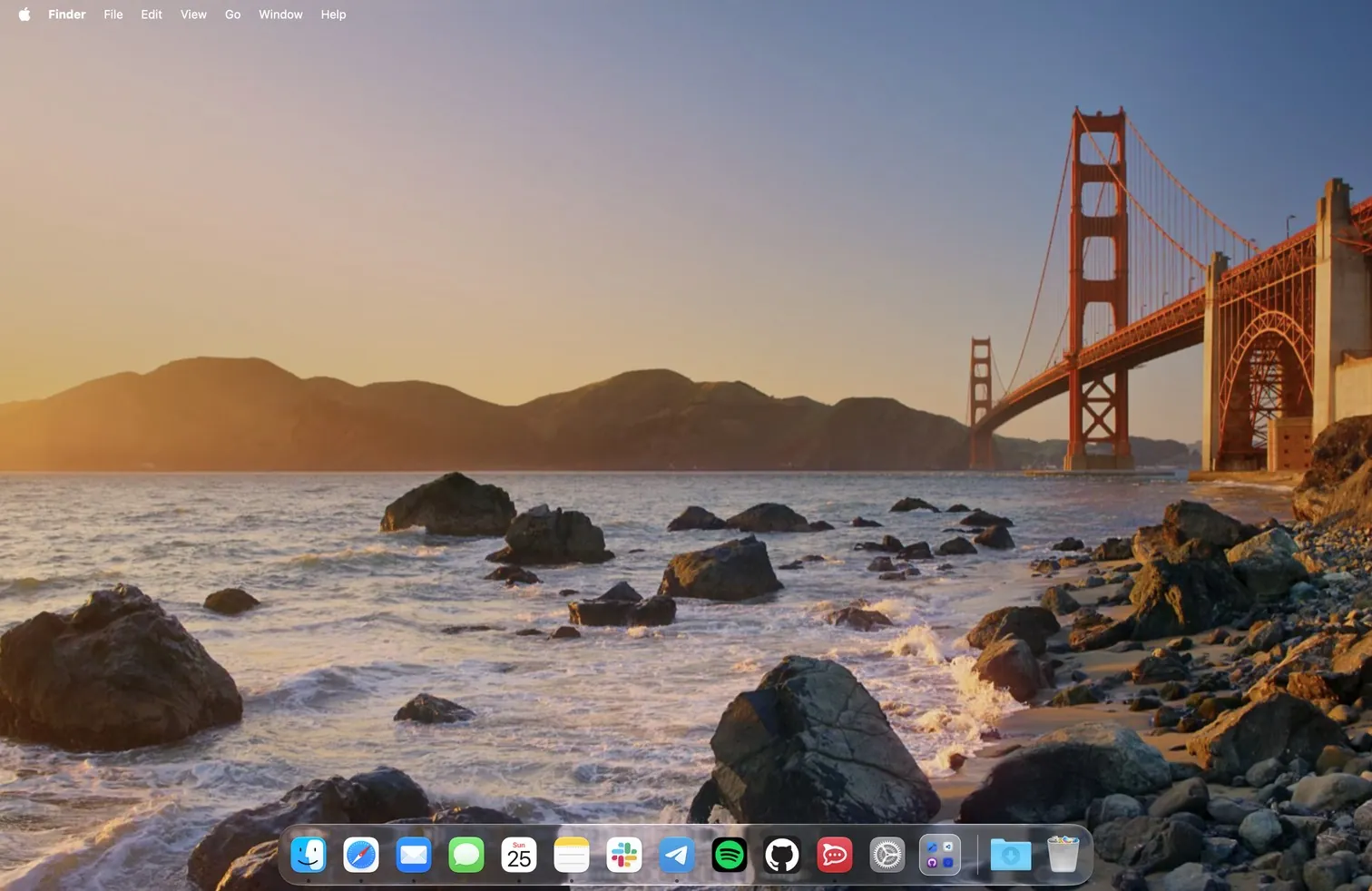
デザインとコードは1つのデスクトップで、通話とスライドは別のデスクトップで、チャットや音楽、ゲームは自宅で。Dockモードでは、どのプロファイルもデスクトップごとに専用のDockを持ちます。
  • 仕事仕事のデスクトップのDock
  • 会議会議のデスクトップのDock
  • 自宅自宅のデスクトップのDock
Dock

Dockのアプリが多すぎる?グループにしましょう。

グループはDockの場所を1つ分しか使わず、列の中でそのまま開きます。
ランチャーからフォルダをDockまでドラッグすると、そこでグループになります。
Dockの中でいくつかのアプリを⌘クリックし、⌘Gを押して名前を入力します。
リンク

アプリだけじゃない。

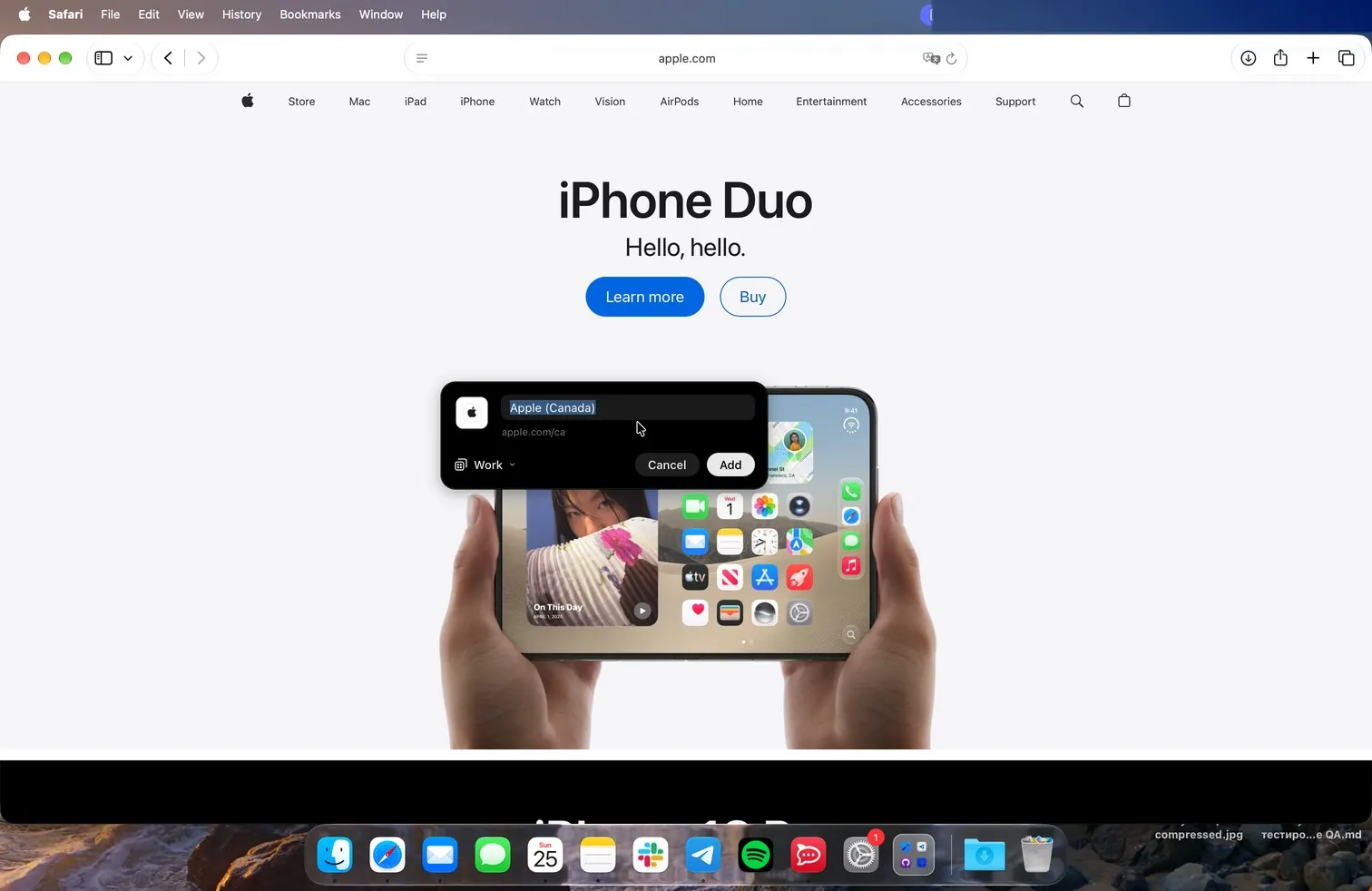
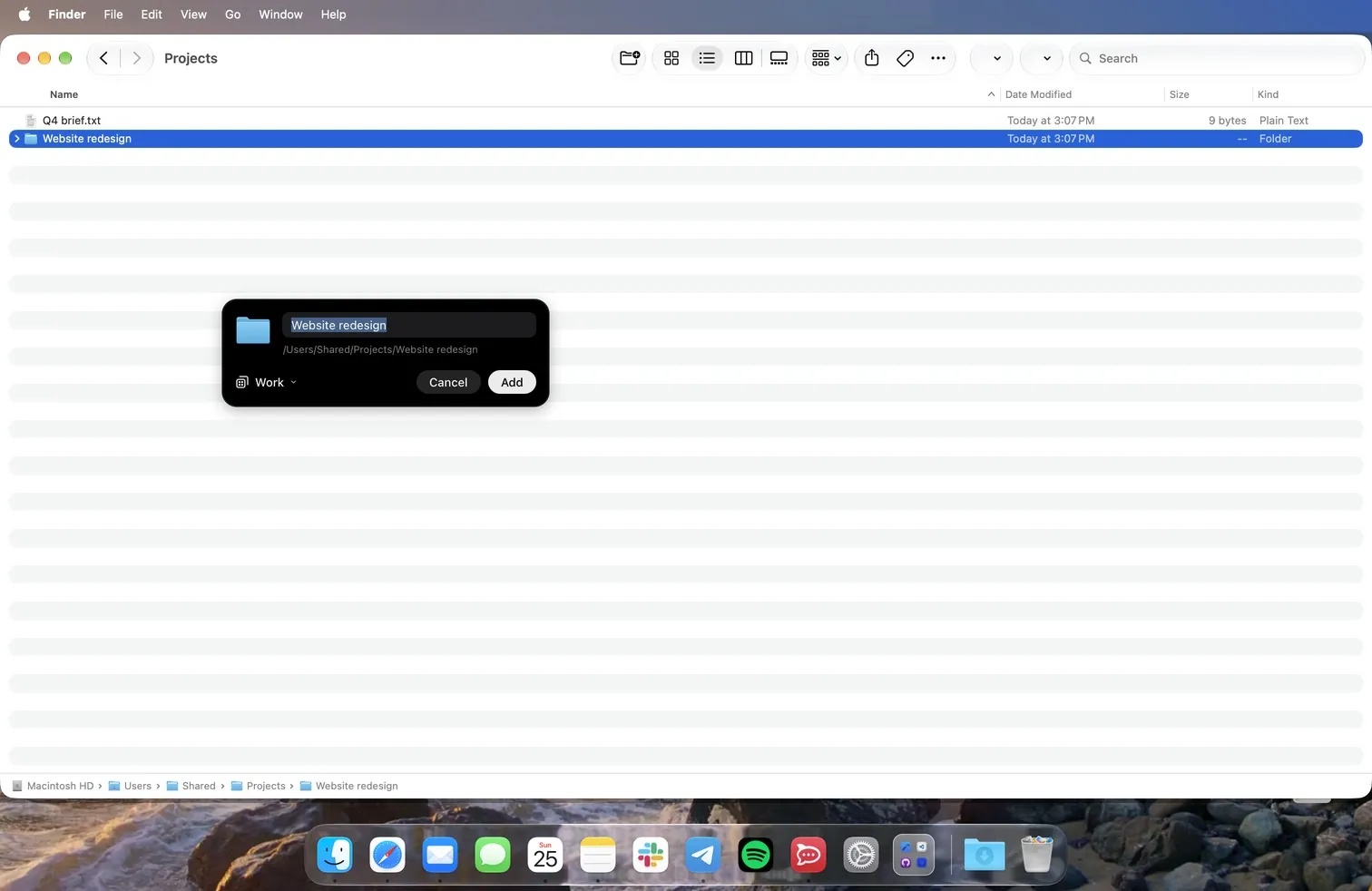
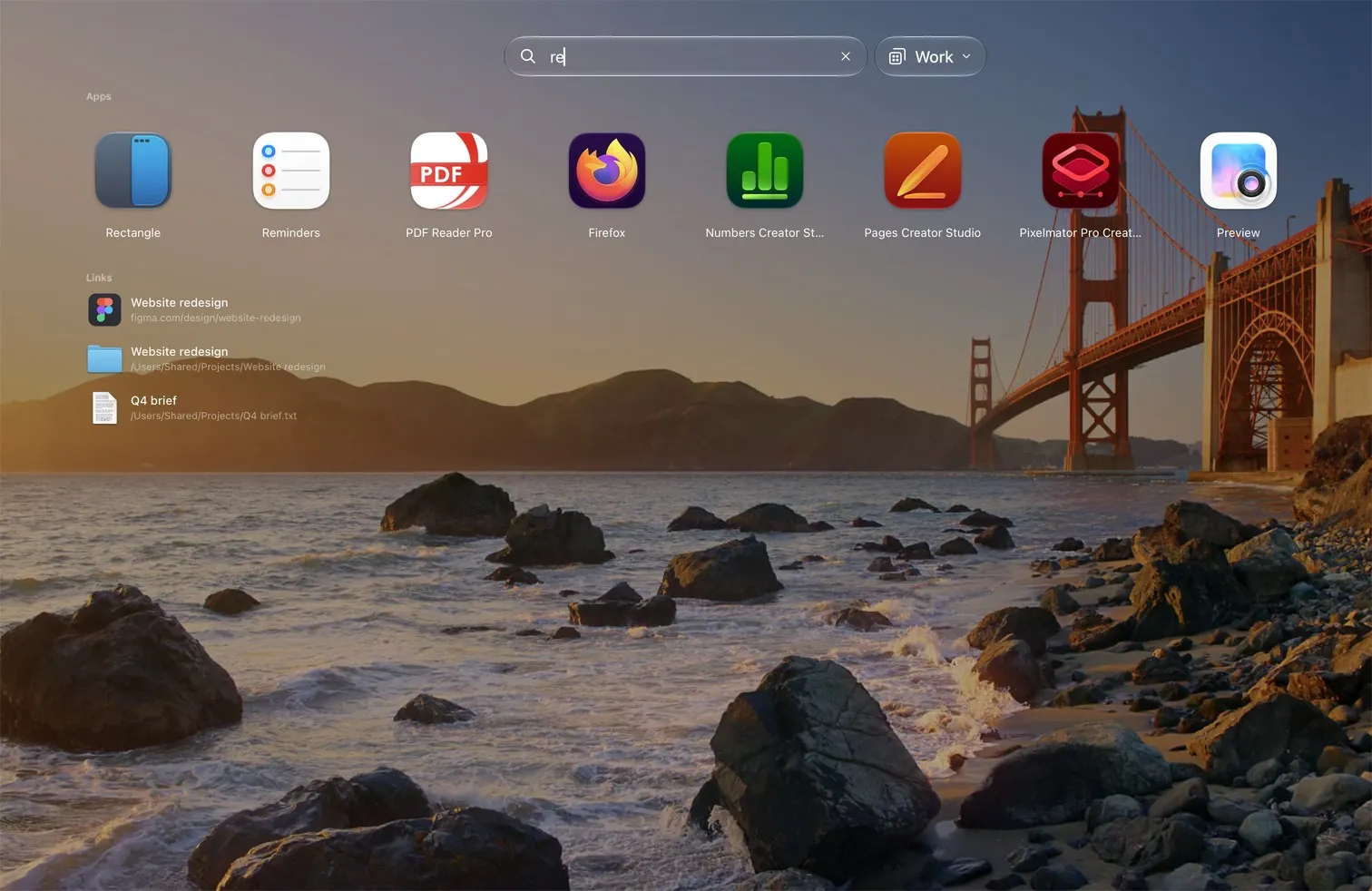
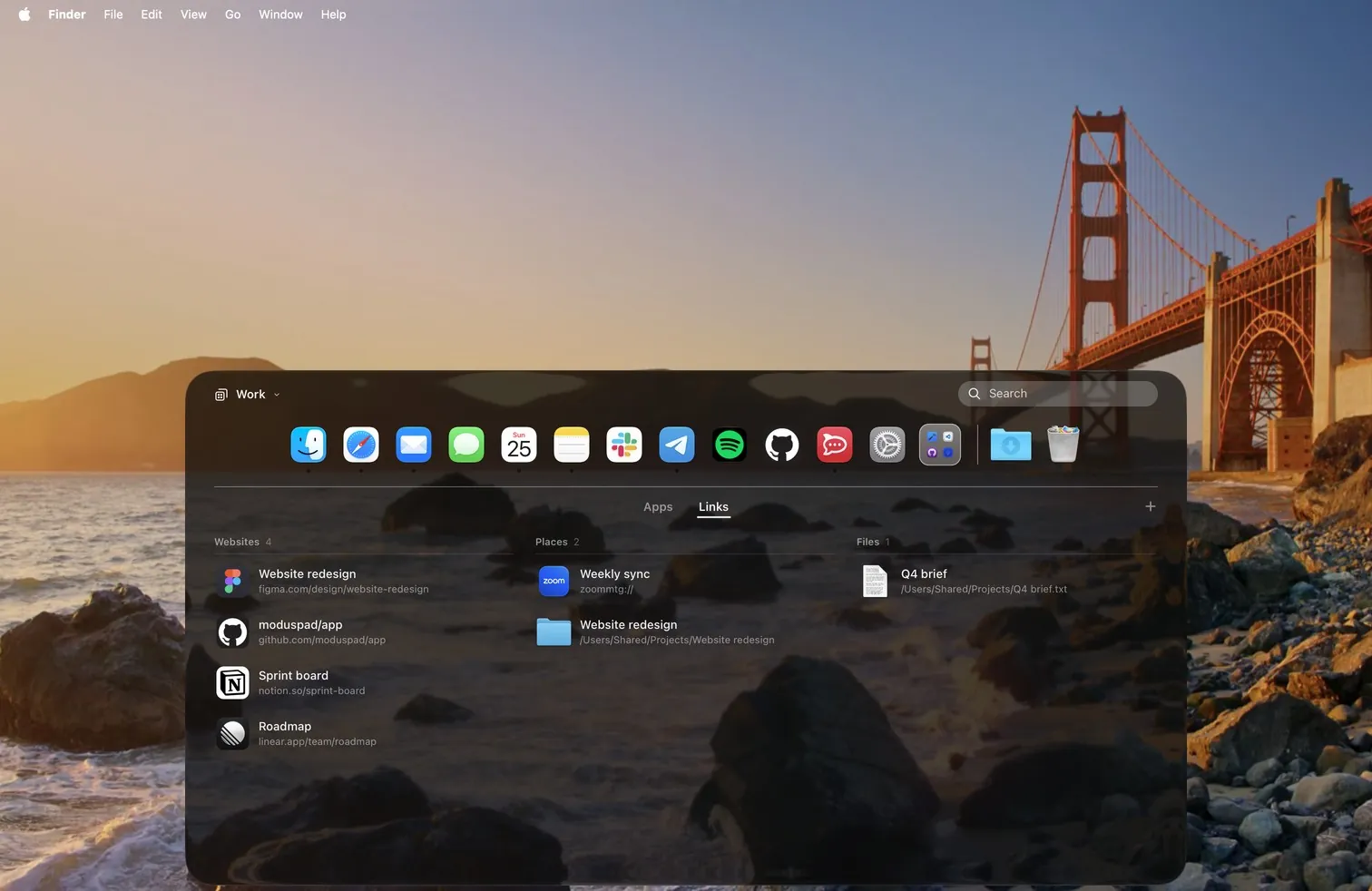
毎日開くWebサイト、プロジェクトのフォルダ、書類を、アプリの隣の「リンク」タブに置いておけます。
Safariで選択したリンクの上で⌃⌥L:小さなカードがアイコンと名前ごと受け取るFinderで選択したフォルダの上で⌃⌥L:カードがフォルダを受け取るDockにドロップしたリンクに「Dockに残す」と表示される1回の検索でアプリとリンクが見つかる開いたDockにWorkプロファイルの「リンク」タブ

リンクの追加方法

  • ⌃⌥Lどこでも
  • 「リンク」タブの+
  • ⌘Cのあと⌘V「リンク」タブで
  • DockにドラッグDockモード
整理

思いどおりに並べる。

ページの上でそのままできる6つのこと — 設定を探す必要はありません。
  1. グリッドのサイズを自由に1ページに並べる列と行の数を選べます。
  2. ドラッグ、選択、グループアプリを別のアプリに重ねればフォルダに。枠や⌘クリックで複数選んで好きな場所にドラッグするか、⌘Gを押します。
  3. スマートフォルダを好きな見た目にルールに合わせて中身が自動でそろうフォルダ。サイズ、スタイル、色を選べます。
  4. 使わないものは非表示にこのプロファイルでアプリを非表示にします。アプリはMacに残ります。
  5. 並べ替えと背景名前、追加日、最後に開いた日で並べ替え。ぼかした壁紙、色、または好きな画像。
  6. なんでも取り消し間違えて動かしても、⌘Zで元どおり。
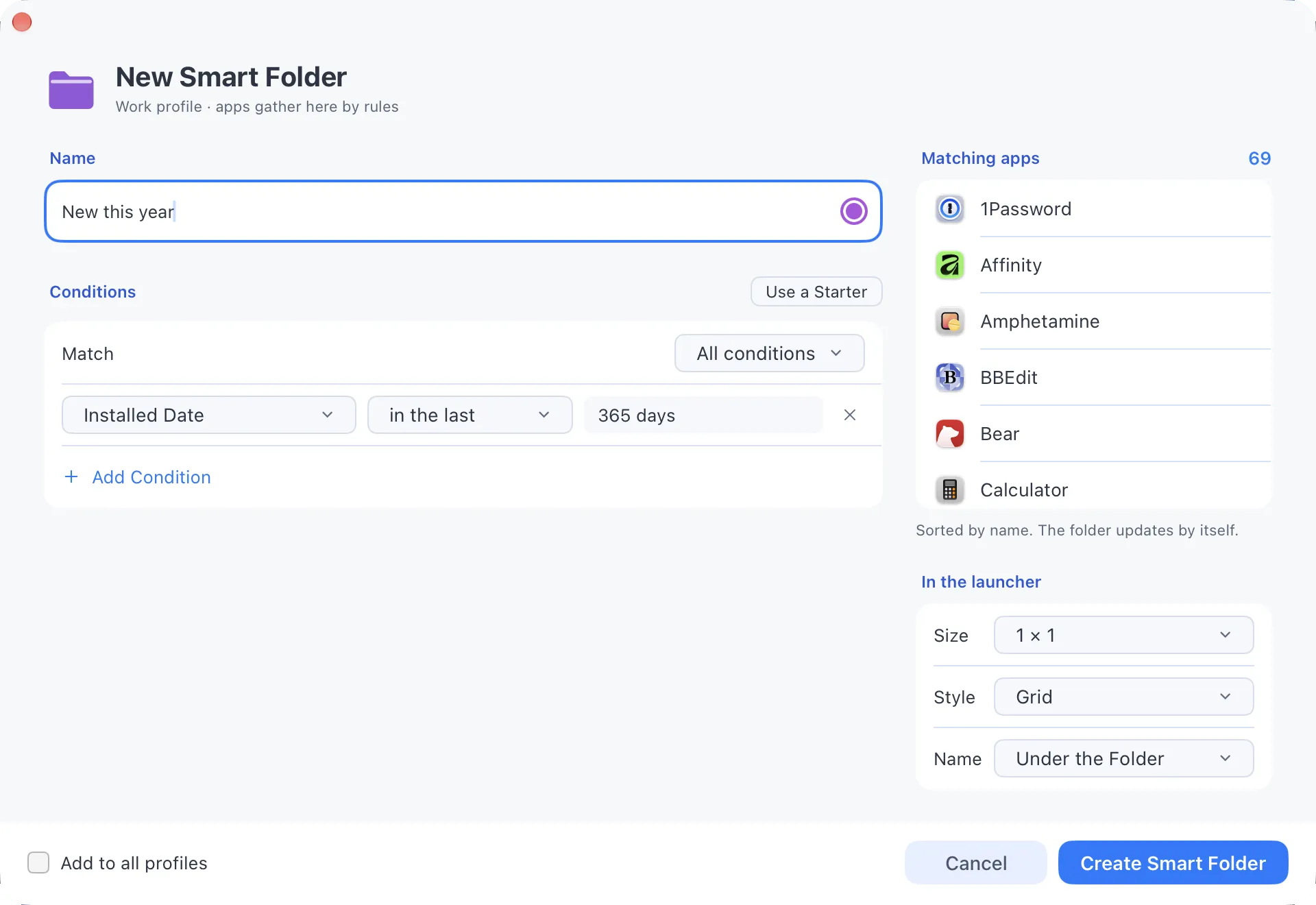
スマートフォルダ

中身が自動でそろうフォルダ。

フォルダに入れるものを決めるだけ。

新しいアプリは自動でそこに入ります。
「新規スマートフォルダ」ウインドウ:インストール日が過去365日以内、右側に一致する69個のアプリ
  • 用意されたフォルダから始める最近使った項目、よく使う項目、未使用など。
  • 自分でルールを書く名前、カテゴリ、App StoreかHomebrewか、最終使用日、起動回数、インストール日、Apple SiliconかIntelか。
  • 入力しながら一致を確認変更するたびに右側のリストが更新されます。
  • 色とサイズを付けるほかのフォルダと同じようにページに並びます — アイコンでもリストでも。

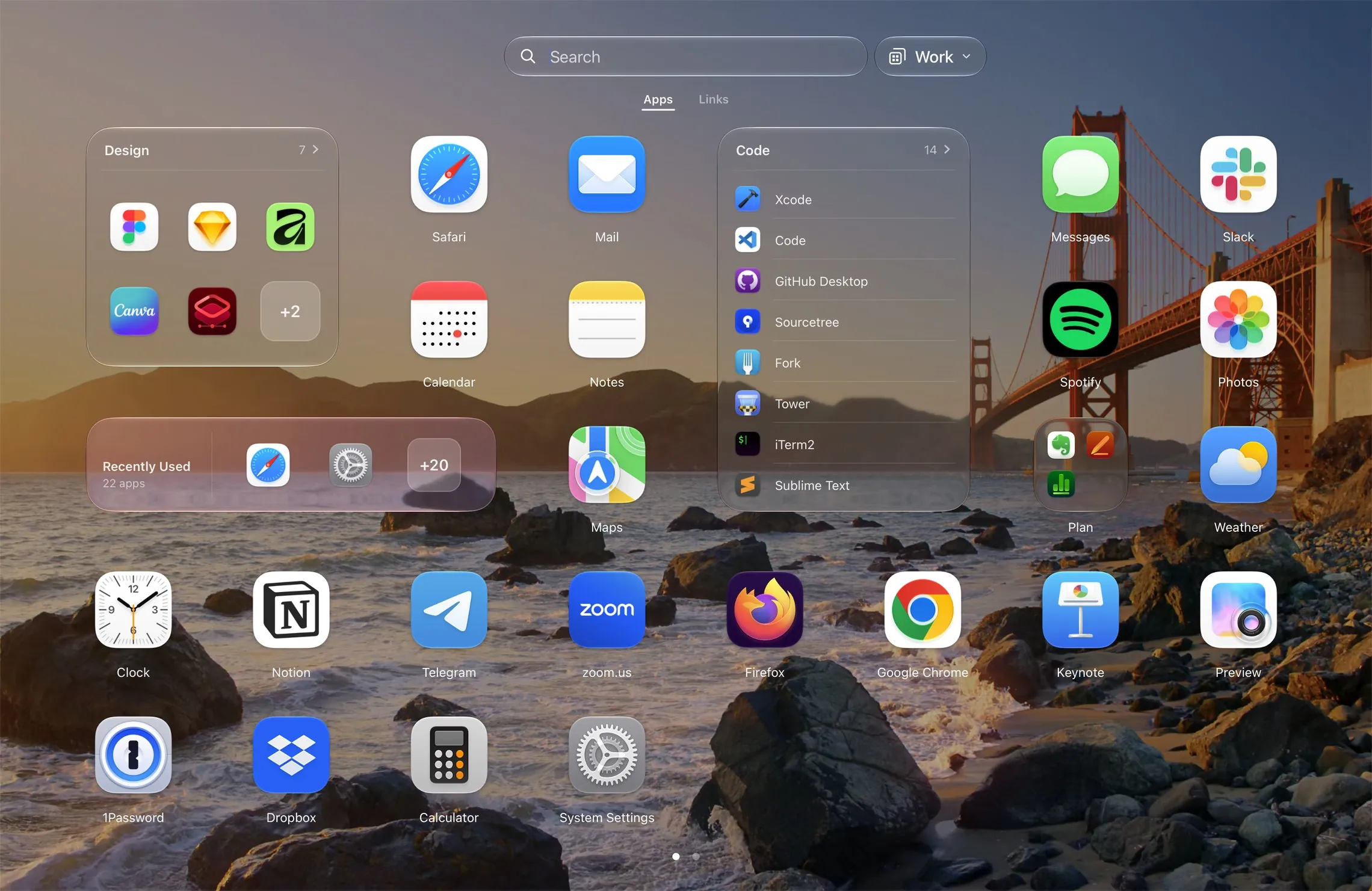
大事なフォルダは大きく。

開かなくても中身が見えます — アイコンでもリストでも、ページの上でそのまま。
ページ上の大きなフォルダ:アイコン表示のDesign 2 × 2、リスト表示のCode 2 × 3、紫のスマートフォルダ3 × 1、Plan 1 × 1
最大3 × 3どのフォルダも大きくして、ページの上でアプリを見られます。
アイコンかリストそのフォルダで見やすいほうを選べます。
名前は下か上にフォルダの下か、ヘッダの中に。
専用の色スマートフォルダは色付きなので、すぐに見つかります。

ほかにもいろいろ。

Macになじむための、細かな気配り。

Launchpadから移行

以前のページとフォルダをワンクリックで。

バックアップとレイアウトファイル

いつでもコピーを保存。レイアウトを別のMacに移すこともできます。

複数のディスプレイ

ポインタのある画面で開きます。

キーボードだけで

入力して検索、矢印キーで移動、Returnで開く。

コピーごとに専用のタイル

同じアプリの2つのバージョンに、それぞれのタイル。

ライトとダーク

Macの外観と「視差効果を減らす」に合わせます。

新機能は無料アップデートで届きます — 詳しくは 更新履歴へ。

あなたの言語で。

  • English
  • Español
  • Deutsch
  • Français
  • Português
  • Italiano
  • 日本語
  • 한국어
  • 简体中文
  • 繁體中文

一度払えば、ずっと使える。

14日間すべて無料で試せます。納得してから購入してください。サブスクリプションはありません。
1台のMac
$10.99
1台分を購入
ノート+デスクトップ
2台のMac
$16.99
1台あたり$8.50
2台分を購入
5台のMac
$27.99
1台あたり$5.60
5台分を購入
  • 14日間の返金保証
  • 永久アップデート付き
  • ライセンスを別のMacに移せる
  • アカウント不要、トラッキングなし

トライアル終了後も、ModusPadは一部の制限付きで使い続けられます。変わる点を見る →

Polarによる安全な決済。価格は米ドル。必要に応じて税金が加算されます。

よくある質問

ModusPadはLaunchpadの代わりになりますか?

はい。macOS 26 Tahoeと27 Golden Gateで、ページ、フォルダ、検索のあるフルスクリーンのグリッドを取り戻す独立したアプリです。さらに、自動で切り替わるプロファイルも備えています。

対応しているmacOSのバージョンは?

macOS 26 TahoeとmacOS 27 Golden Gateです。

以前のLaunchpadのレイアウトを引き継げますか?

はい。macOS 26より前にLaunchpadを使っていた場合、セットアップ時にModusPadがそのページとフォルダを読み込みます。あとから設定で読み込むこともできます。

macOSのDockはそのまま使えますか?

はい。Dockモードはプロファイルごとに選べます。ほかのプロファイルやModusPadを終了したときは、macOSのDockが元どおりに戻ります。

ノッチのあるMacBookが必要ですか?

いいえ。ノッチのないディスプレイでは、アイランドが画面の上端から下りてきます。

トライアル終了後はどうなりますか?

ModusPadは制限付きで使い続けられます。ランチャーは設定したままです。変わる点を見る →

アカウントは必要ですか?

いいえ。ライセンスキーを購入してアプリに入力するだけです。

ModusPadはデータを収集しますか?

いいえ。アプリに分析機能はなく、レイアウトとプロファイルはMacの中に残ります。ModusPadがインターネットに接続するのは、アップデート、トライアル、ライセンスのためだけです。

ライセンスを新しいMacに移せますか?

はい。設定 › ライセンスで古いMacを登録解除するか、新しいMacのアクティベーション画面から行えます。

あなたのMacを、あなたの並べ方で。

14日間すべての機能を使って、気に入ったら1回払い。

ダウンロード

macOS 26 & 27 · Appleによる公証済み