BLACK FRIDAY−60 %Black Friday −60 %sur toutes les licences · sans codejusqu’au 5 décembreL’avoir pour 4,40 $ →Voir les prix
ModusPad
FR
Télécharger
Remplaçant de Launchpad pour macOS 26 et 27

Launchpad et le Dock,
comme vous les voulez.

Votre lanceur en plein écran, dans l’encoche ou dans votre Dock. Regroupez des apps dans le Dock, donnez à chaque bureau le sien.

Essai gratuit de 14 jours, puis dès 10,99 $ en un seul achat · Sans carte bancaire · Notarisé par Apple

Toutes les façons de l’ouvrir
  • ⌥espace
  • fnF4
  • Le pointeur sur l’encoche
  • Deux doigts vers le haut sur le Dockmode Dock
  • Un coin actif
  • Un geste du trackpad
  • L’icône de la barre des menus
Profils

Le même Mac. Un autre lanceur.

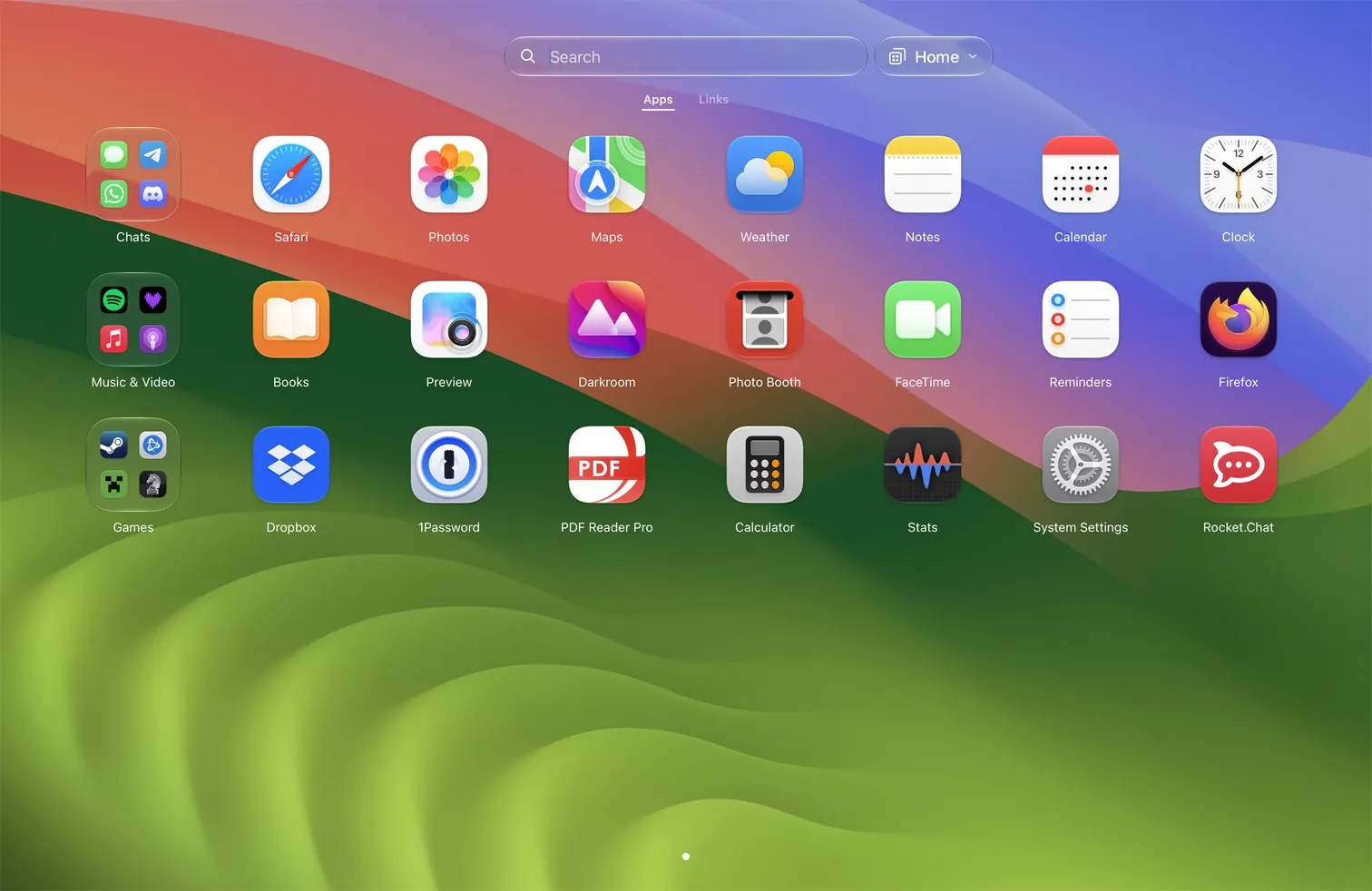
À 9 h, vos outils de travail. À 18 h, Maison — d’autres apps, des icônes plus grandes, son propre fond d’écran.
Le profil Home : Messages, Telegram, Mail, Spotify et Livres, en grandes icônes sur un fond d’écran chaleureux
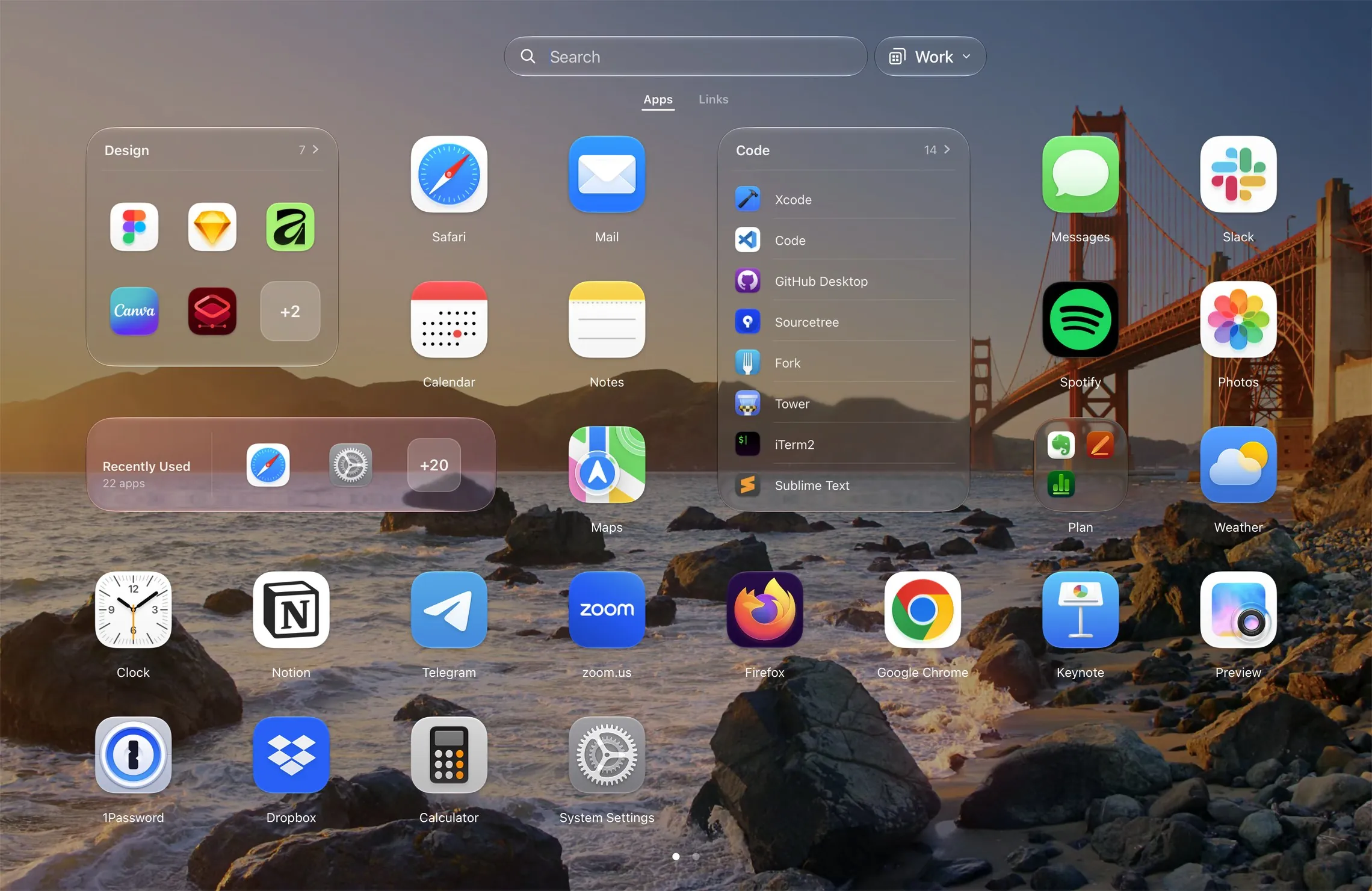
Le profil Work : vos outils de travail, sept par rangée, sur le bureau flouté
Work · Concentration TravailHome · 18 h

Faites glisser pour comparer.

S’active tout seul quand…

  • Une Concentration s’activeTravail, Sommeil, celles que vous avez
  • Un écran est branchéVotre Studio Display — ou n’importe quel écran externe
  • Il ne reste que l’écran du portableDébranché — la configuration de voyage
  • C’est l’heureLun–Ven, 9 h–18 h · 18 h
  • Vous appuyez sur son raccourci⌥⌘2 — les touches de votre choix

Ou à la main

Depuis le menu des profils dans le lanceur ou dans la barre des menus. Quand aucune règle ne s’applique, votre profil principal revient.

Quand il s’active

Ouvre ses appsQuitte celles que vous avez choisiesLance vos RaccourcisUne courte note dit pourquoi
Dock

Un Dock différent sur chaque bureau.

Design et code sur un bureau, appels et présentations sur un autre, messages, musique et jeux à la maison. En mode Dock, chaque profil garde son propre Dock sur chaque bureau.
  • TravailLe Dock du bureau Travail
  • RéunionsLe Dock du bureau Réunions
  • MaisonLe Dock du bureau Maison
Dock

Trop d’apps dans le Dock ? Regroupez-les.

Un groupe n’occupe qu’une place dans le Dock et s’ouvre directement dans la rangée.
Depuis le lanceurFaites glisser un dossier sur le Dock — il y devient un groupe.
Directement dans le Dock⌘-cliquez sur quelques apps, appuyez sur ⌘G et tapez un nom.
Liens

Pas seulement des apps.

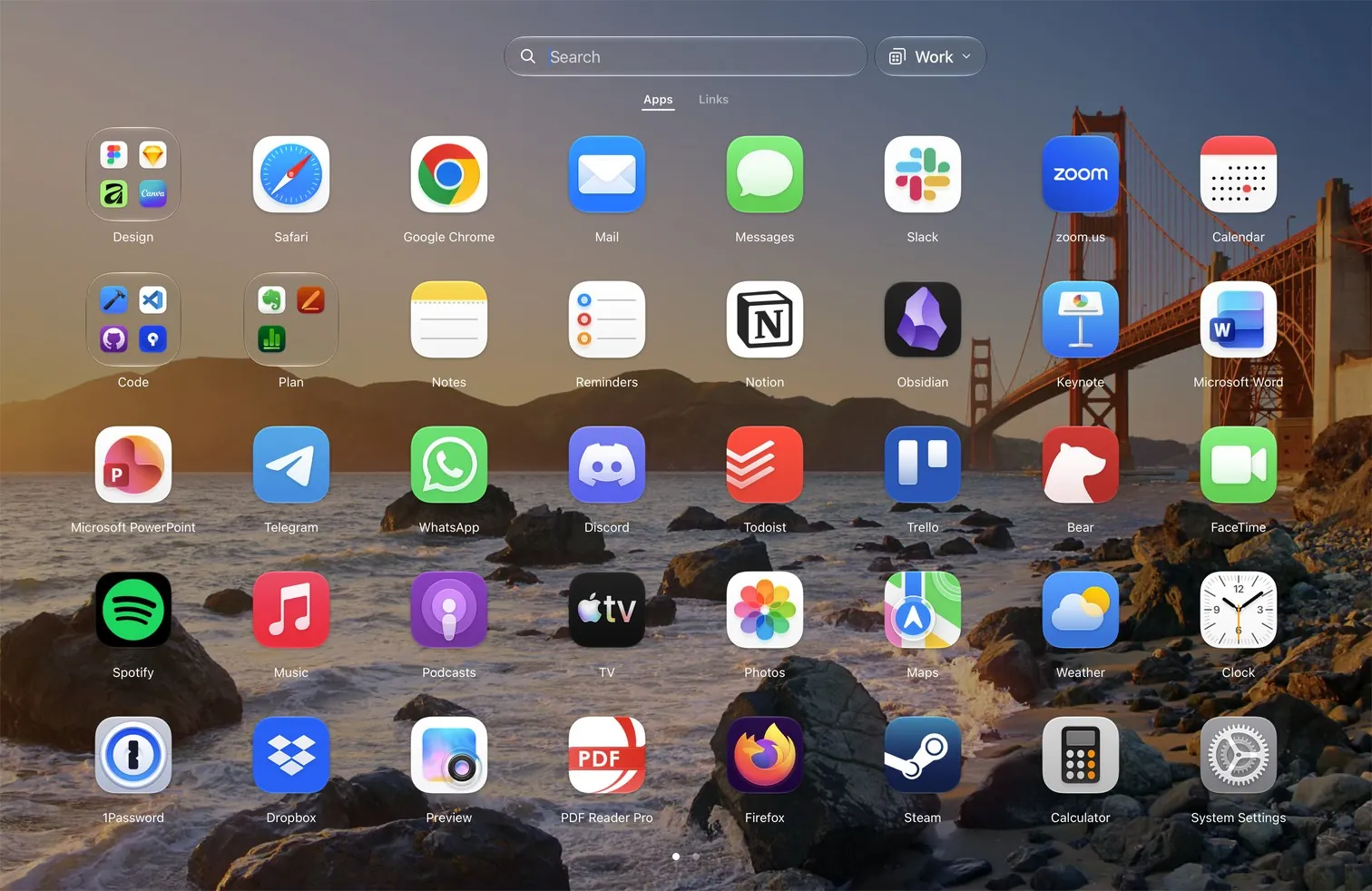
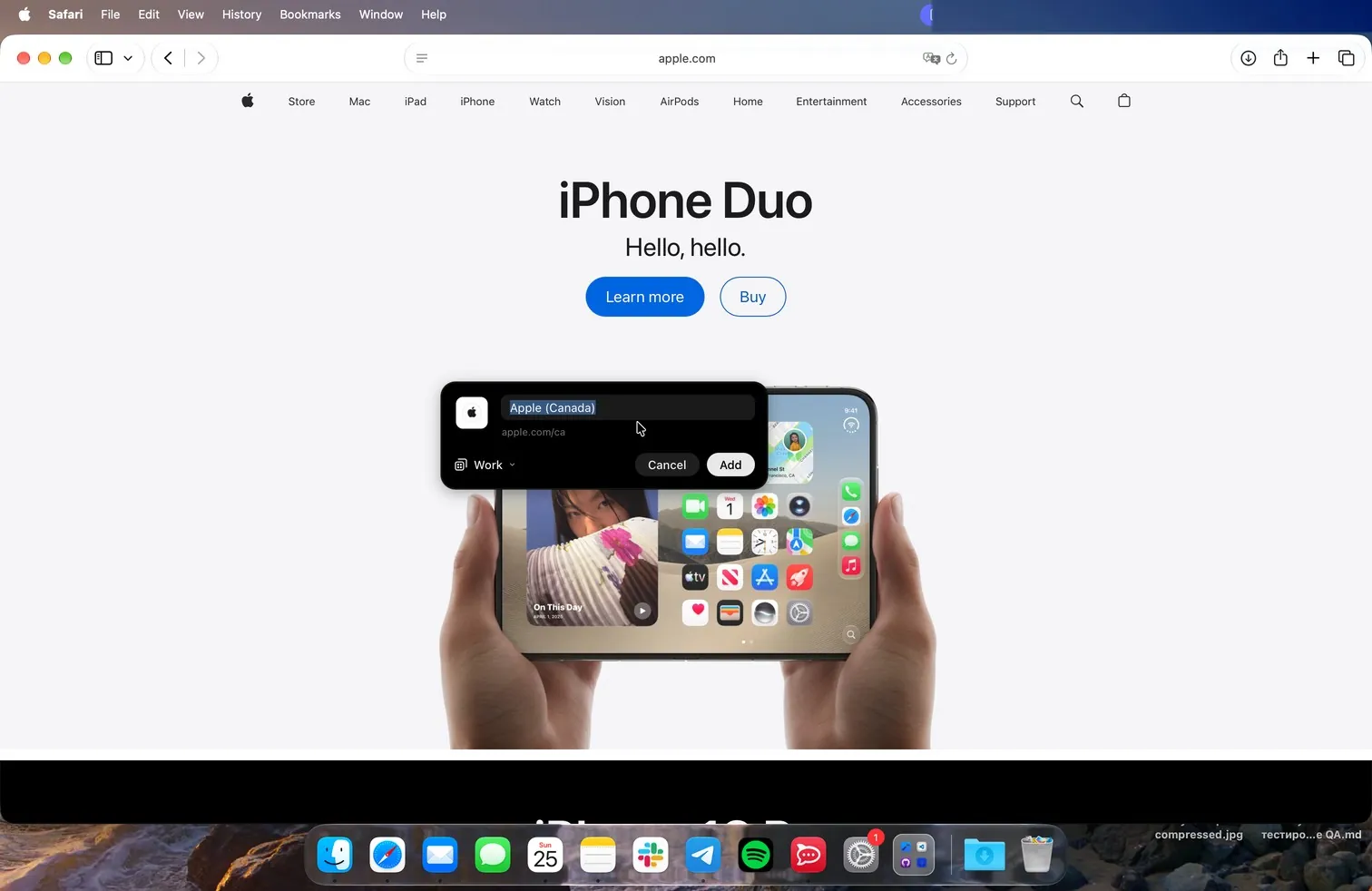
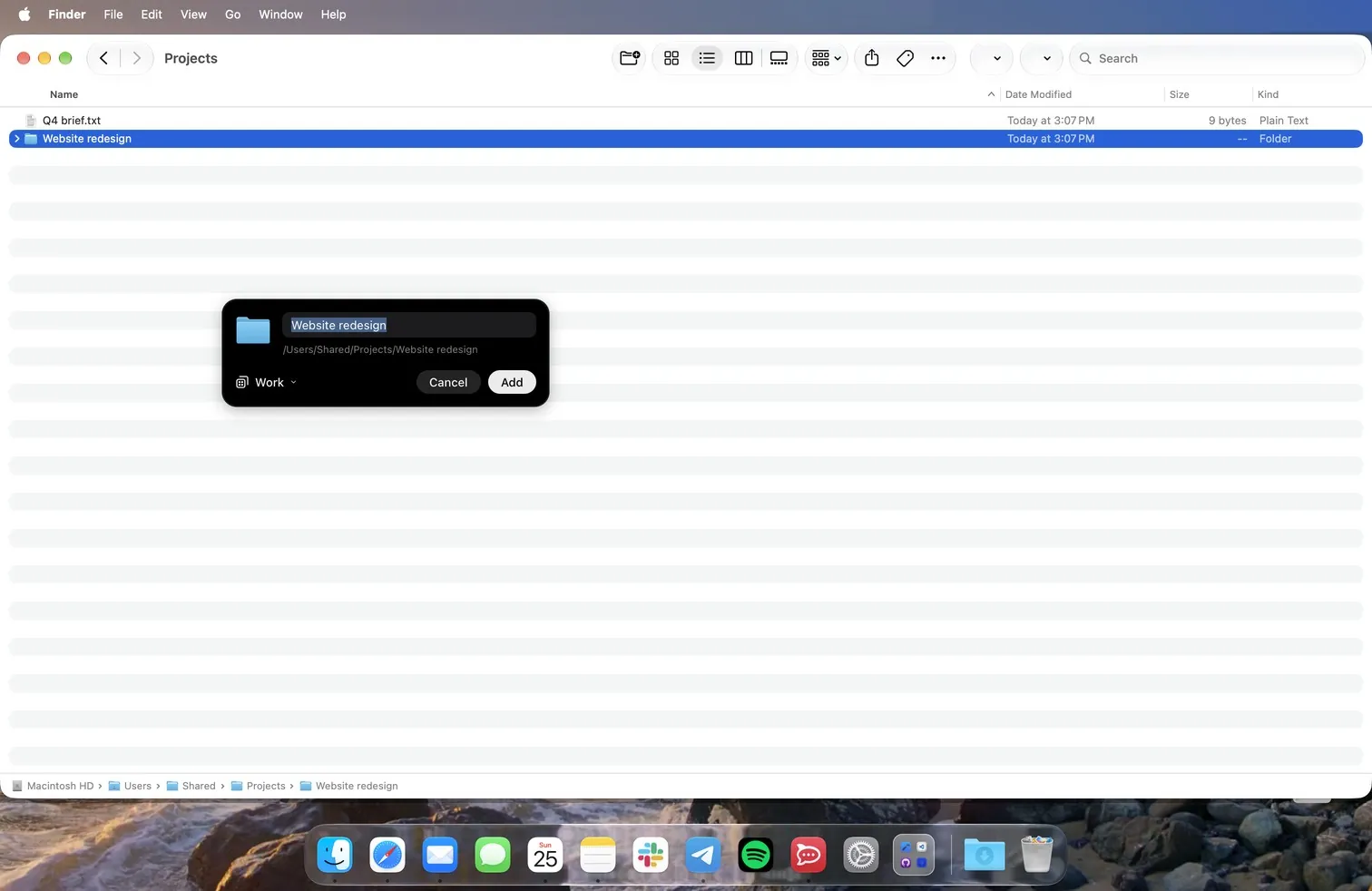
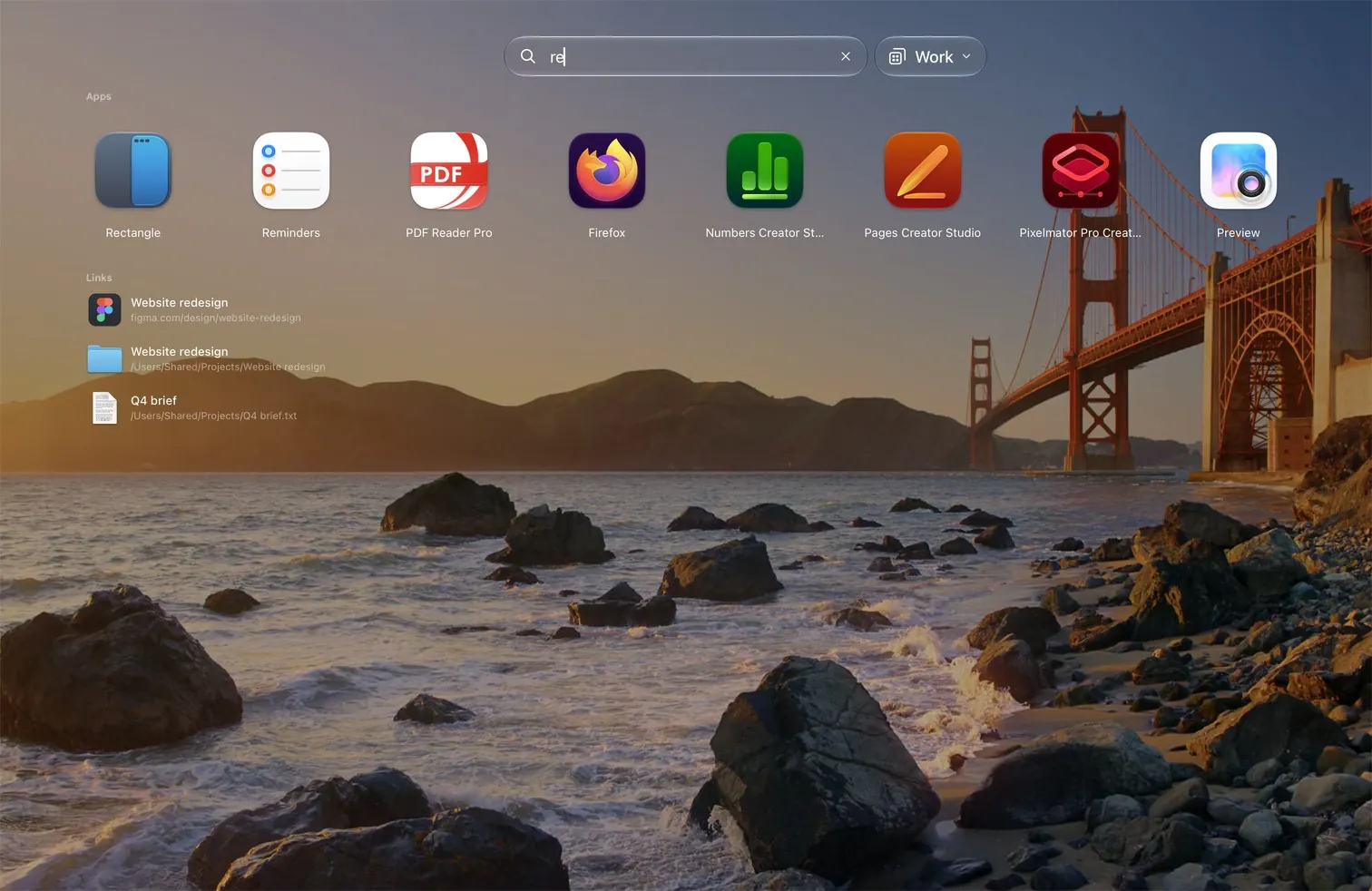
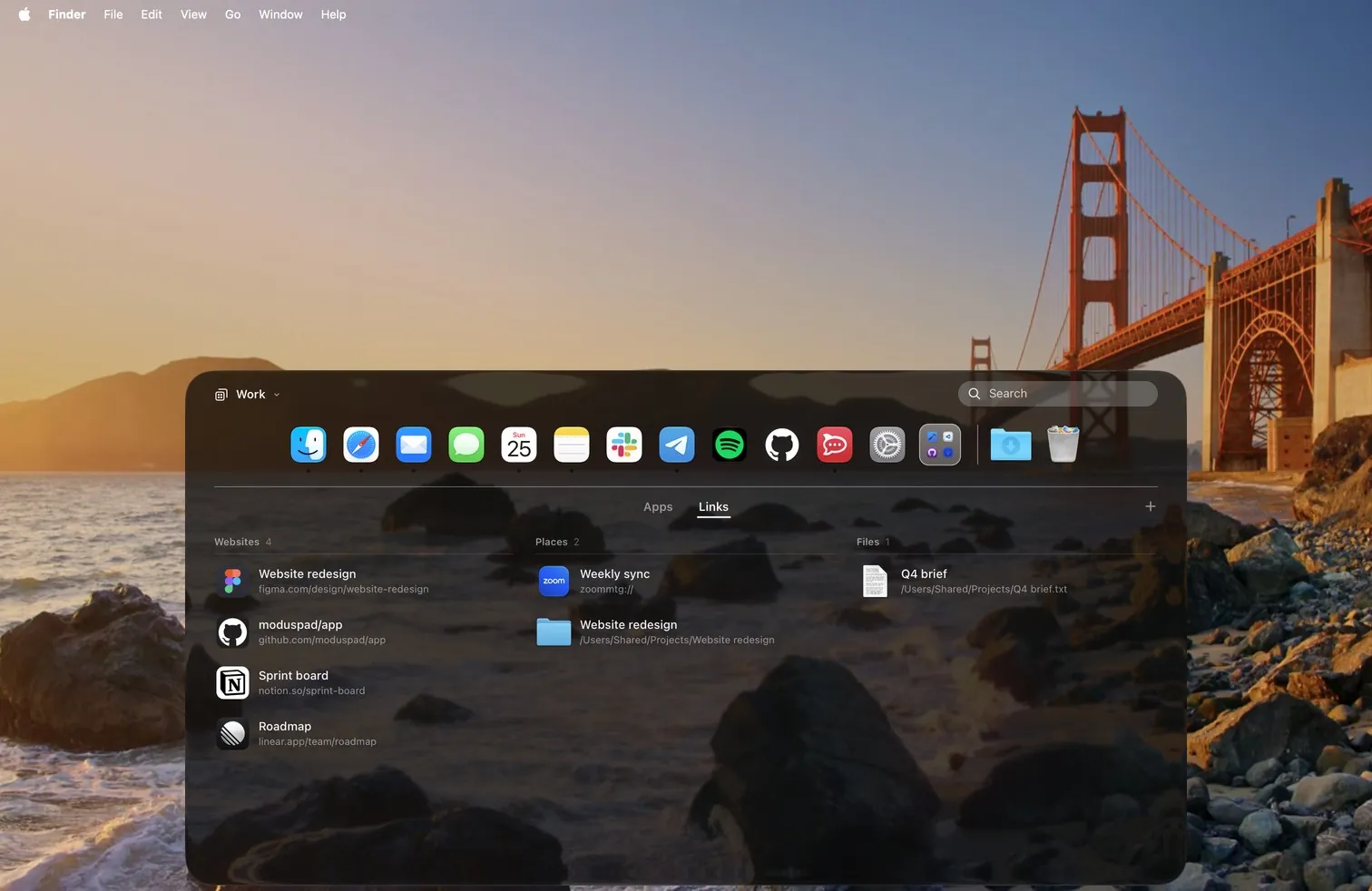
Gardez les sites, dossiers de projet et documents que vous ouvrez chaque jour dans un onglet Liens, à côté de vos apps.
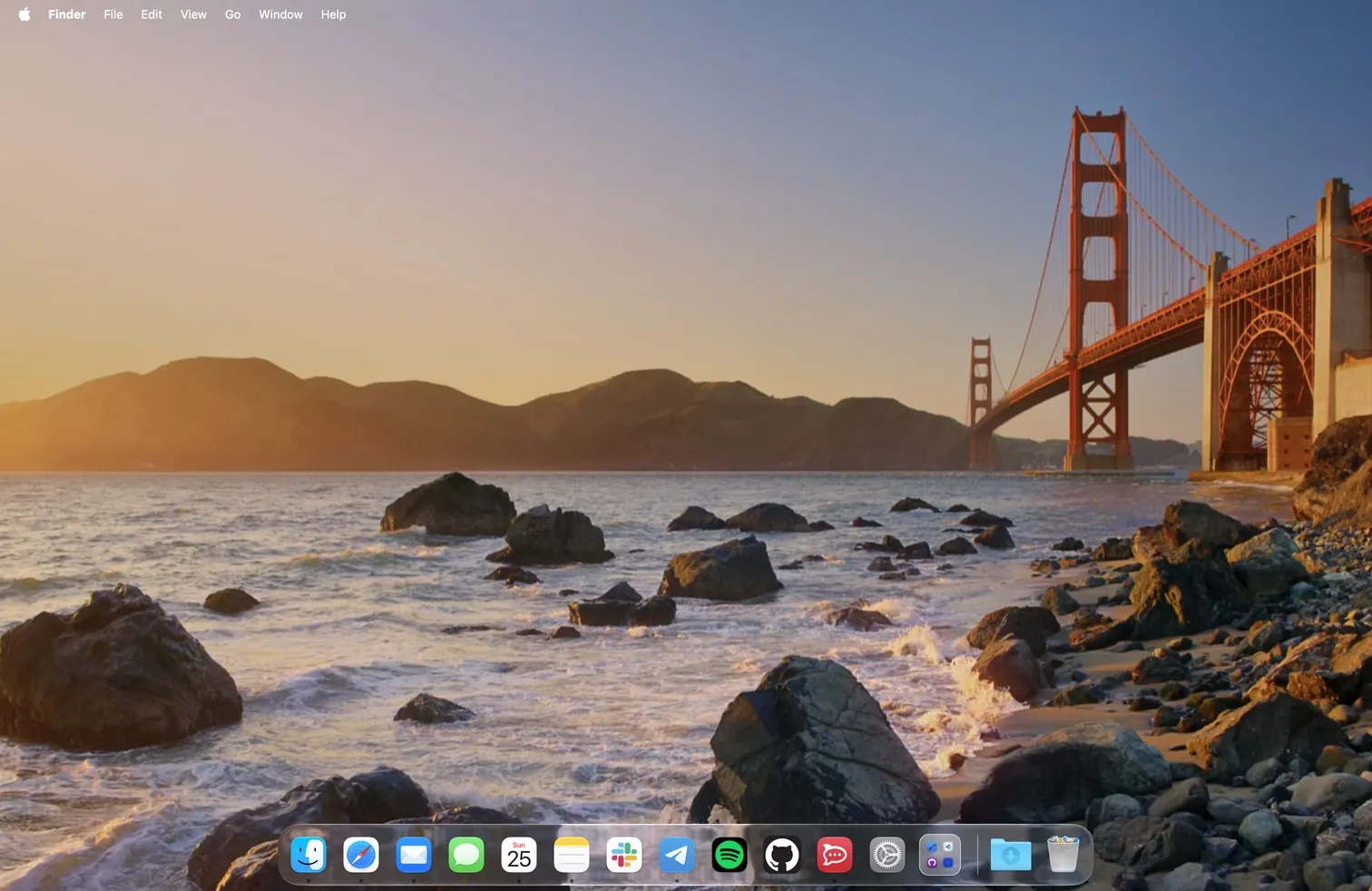
⌃⌥L sur un lien sélectionné dans Safari : une petite carte le prend, avec son icône et son nom⌃⌥L sur un dossier sélectionné dans le Finder : la carte prend le dossierUn lien déposé sur le Dock affiche Garder dans le DockUne seule recherche trouve apps et liensL’onglet Liens du profil Work dans le Dock ouvert

Toutes les façons d’ajouter un lien

  • ⌃⌥Lpartout
  • + dans l’onglet Liens
  • ⌘Cpuis⌘Vdans l’onglet Liens
  • Glissez-le sur le Dockmode Dock
Organiser

Organisez-le à votre façon.

Six choses à faire directement sur la page — sans fouiller dans les réglages.
  1. Votre grille, votre tailleChoisissez combien de colonnes et de rangées tiennent sur une page.
  2. Glisser, sélectionner, regrouperDéposez une app sur une autre — c’est un dossier. Sélectionnez-en plusieurs d’un cadre ou par ⌘-clic, puis glissez-les n’importe où ou appuyez sur ⌘G.
  3. Dossiers intelligents, à votre goûtDes dossiers qui se remplissent selon vos règles. Choisissez la taille, le style et la couleur.
  4. Masquez ce qui ne sert pasMasquez une app dans ce profil. Elle reste sur votre Mac.
  5. Tri et arrière-planTriez par nom, date d’ajout ou dernière ouverture. Un fond d’écran flouté, une couleur ou une image à vous.
  6. Tout s’annuleDéplacé la mauvaise app ? ⌘Z la remet en place.
Dossiers intelligents

Des dossiers qui se remplissent tout seuls.

Dites à un dossier ce qu’il doit contenir.
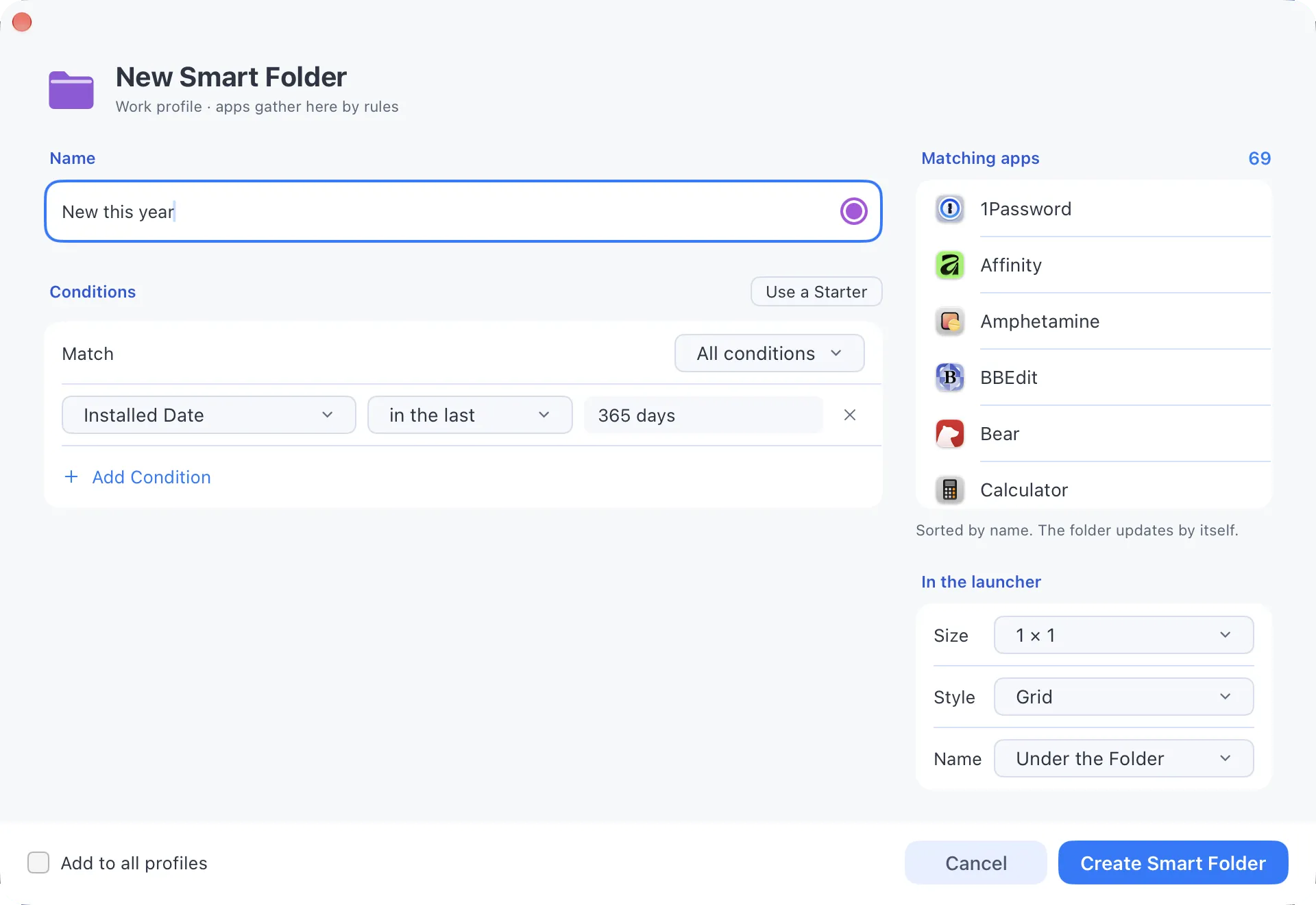
Les nouvelles apps y arrivent d’elles-mêmes.
La fenêtre Nouveau dossier intelligent : Date d’installation dans les 365 derniers jours, 69 apps correspondantes à droite
  • Partez d’un dossier tout prêtUtilisées récemment, Les plus utilisées, Jamais utilisées et d’autres.
  • Ou écrivez votre propre règlePar nom, catégorie, App Store ou Homebrew, dernière utilisation, nombre de lancements, date d’installation, Apple Silicon ou Intel.
  • Voyez ce qui correspond pendant la saisieLa liste de droite se met à jour à chaque changement.
  • Donnez-lui une couleur et une tailleIl se place sur votre page comme tout dossier — en icônes ou en liste.

Des dossiers aussi grands que leur importance.

Voyez leur contenu sans les ouvrir — en icônes ou en liste, directement sur la page.
De grands dossiers sur la page : Design 2 × 2 en icônes, Code 2 × 3 en liste, un dossier intelligent violet 3 × 1, Plan 1 × 1
Jusqu’à 3 × 3Agrandissez n’importe quel dossier et voyez ses apps sur la page.
Icônes ou listeChoisissez ce qui se lit le plus vite pour ce dossier.
Nom dessous ou en hautSous le dossier, ou dans son en-tête.
Une couleur à luiLes dossiers intelligents portent leur couleur, pour les repérer d’un coup d’œil.

Et ce n’est pas tout.

Les petites choses qui le font se sentir chez lui sur votre Mac.

Reprendre Launchpad

Vos anciennes pages et dossiers, en un clic.

Sauvegardes et fichier de disposition

Gardez une copie quand vous voulez, ou passez votre disposition sur un autre Mac.

Plusieurs écrans

S’ouvre sur l’écran où se trouve votre pointeur.

Tout au clavier

Tapez pour chercher, flèches pour vous déplacer, Retour pour ouvrir.

Chaque copie a sa tuile

Deux versions d’une app, chacune avec sa propre tuile.

Clair et sombre

Suit l’apparence de votre Mac et Réduire les animations.

Les nouvelles fonctions arrivent avec des mises à jour gratuites — voir les nouveautés.

Dans votre langue.

  • English
  • Español
  • Deutsch
  • Français
  • Português
  • Italiano
  • 日本語
  • 한국어
  • 简体中文
  • 繁體中文

Payez une fois. Gardez-le.

Essayez tout gratuitement pendant 14 jours. Achetez quand vous êtes sûr. Aucun abonnement, jamais.
−60%Black Friday — toutes les licences jusqu’au 5 décembre. Sans code.
1 Mac
10,99 $
4,40 $10,99 $
Acheter pour 1 Mac
Portable + bureau
2 Mac
16,99 $
6,80 $16,99 $
8,50 $ par Mac
3,40 $ par Mac
Acheter pour 2 Mac
5 Mac
27,99 $
11,20 $27,99 $
5,60 $ par Mac
2,24 $ par Mac
Acheter pour 5 Mac
  • Satisfait ou remboursé sous 14 jours
  • Mises à jour à vie incluses
  • Licence transférable d’un Mac à l’autre
  • Sans compte, sans pistage

Après l’essai, ModusPad continue de fonctionner avec certaines limitations. Voir ce qui change →

Paiement sécurisé par Polar. Prix en USD ; taxes ajoutées le cas échéant.

Questions fréquentes

ModusPad remplace-t-il Launchpad ?

Oui. C’est une app indépendante qui ramène une grille plein écran avec pages, dossiers et recherche sur macOS 26 Tahoe et 27 Golden Gate — avec en plus des profils qui changent tout seuls.

Quelles versions de macOS sont prises en charge ?

macOS 26 Tahoe et macOS 27 Golden Gate.

Puis-je garder mon ancienne disposition Launchpad ?

Oui. Si vous utilisiez Launchpad avant macOS 26, ModusPad récupère ses pages et ses dossiers lors de la configuration — ou plus tard, depuis les Réglages.

Puis-je garder le Dock de macOS ?

Oui. Le mode Dock se choisit pour chaque profil. Sur les autres profils, et quand vous quittez ModusPad, le Dock de macOS revient tel qu’il était.

Me faut-il un MacBook avec une encoche ?

Non. Sur un écran sans encoche, l’îlot descend depuis le bord supérieur.

Que se passe-t-il après l’essai ?

ModusPad continue de fonctionner avec des limitations : votre lanceur reste tel que vous l’avez configuré. Voir ce qui change →

Faut-il un compte ?

Non. Vous achetez une clé de licence, vous la saisissez dans l’app, et c’est tout.

ModusPad collecte-t-il mes données ?

Non. L’app ne contient aucune mesure d’audience, et vos dispositions et profils restent sur votre Mac. ModusPad ne se connecte que pour les mises à jour, l’essai et votre licence.

Puis-je transférer ma licence sur un nouveau Mac ?

Oui. Désactivez l’ancien Mac dans Réglages › Licence, ou depuis l’écran d’activation sur le nouveau.

Votre Mac, organisé à votre façon.

14 jours de tout, puis un seul paiement.

Télécharger

macOS 26 et 27 · Notarisé par Apple