

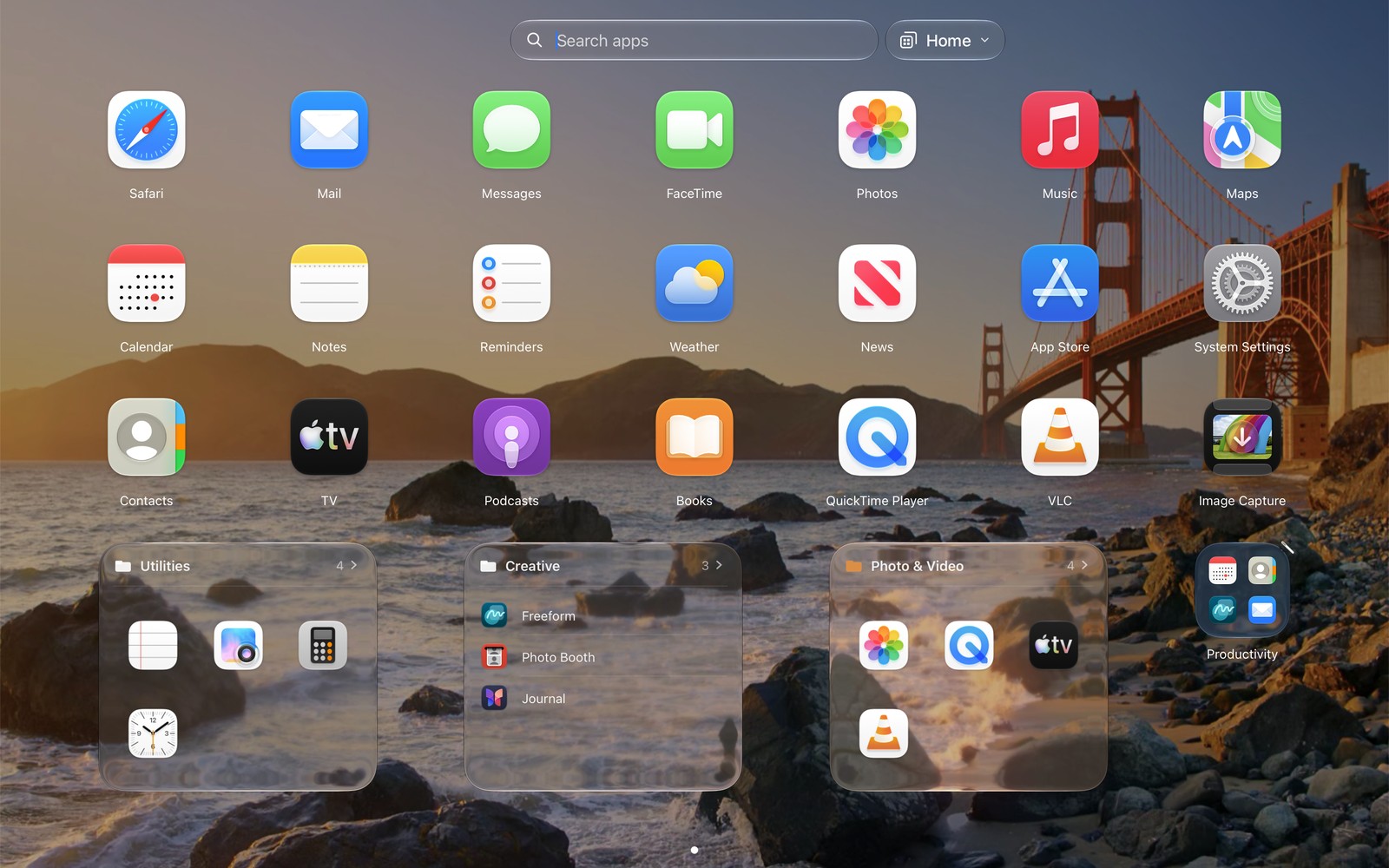
Der Launcher. Ja, er kommt Ihnen bekannt vor – nur mit ein paar Verbesserungen.
Als Apple Launchpad in macOS 26 abschaffte, machten meine Finger auf dem Trackpad weiter die Zusammenziehen-Geste und bekamen nichts. Wochenlang habe ich es weiter versucht, ohne Erfolg. Für mich war es ein kleines Ärgernis.
Ich habe Apples neue Oberfläche ausprobiert. Ich habe Apps über die Spotlight-Suche geöffnet und über den Ordner „Programme“ im Dock. Ich habe mir eingeredet, dass mir die neue Oberfläche gefällt – so wie man sich oft einredet, dass einem eine neue Frisur steht. Ein Jahr lang habe ich mir „Passt schon“ gesagt, bis macOS 27 erschien und Launchpad immer noch nicht anbot. An diesem Punkt habe ich beschlossen, Launchpad selbst zurückzubringen.
Ich bin nicht der Erste, der vor diesem Problem stand und es gelöst hat. Es gibt andere Launchpad-Alternativen, und einige davon habe ich ausprobiert. Ich entwickle seit über 10 Jahren für den Mac, und wenn mich etwas stört, fange ich an zu überlegen, wie ich es beheben würde.
Hier geht es also um ModusPad, meine Version eines Launchpad-Ersatzes. Eigentlich wollte ich etwas bauen, das anderen Raster-Launchern für den Mac ähnelt. Herausgekommen ist eine App, die den Launcher – und die Apps, die sich öffnen – an die Aufgaben anpasst, an denen ich gerade arbeite. Ich zeige es Ihnen.
Zuerst der langweilige Teil (der perfekt sein muss)
Der Launcher soll das Starten von Apps leicht machen. Ist dieser Teil auch nur ein bisschen daneben, zählt der Rest nicht. Die wichtigsten Funktionen sind ein Vollbild-Raster über mehrere Seiten, Ordner, Suche und Drag & Drop. Für einen neuen Ordner ziehen Sie ein App-Symbol auf ein anderes. Um mehrere Apps auf einmal auszuwählen und zu verschieben, klicken Sie jede mit gedrückter ⌘-Taste an oder ziehen einen Auswahlrahmen um sie.
Die nützlichste Funktion hier, wenn auch nicht die aufregendste: ModusPad kann die Seiten und Ordner Ihres alten Launchpad importieren, falls Sie Launchpad unter einer älteren macOS-Version genutzt haben. Der Import geht beim ersten Start von ModusPad oder später in den Einstellungen. Ihre alten Seiten und Ordner kommen so zurück, wie sie waren. Ihren Ordner „Dienstprogramme 2 (der echte)“ müssen Sie nicht neu anlegen.
Auch das Öffnen soll sich wie ein Reflex anfühlen, deshalb gibt es viele Möglichkeiten:
- ⌥ Leertaste oder jede andere Tastenkombination Ihrer Wahl;
- fn F4;
- eine aktive Ecke oder die Notch (endlich ein Nutzen für die Notch);
- eine Trackpad-Geste: mit vier Fingern zusammenziehen oder mit drei Fingern nach unten wischen.
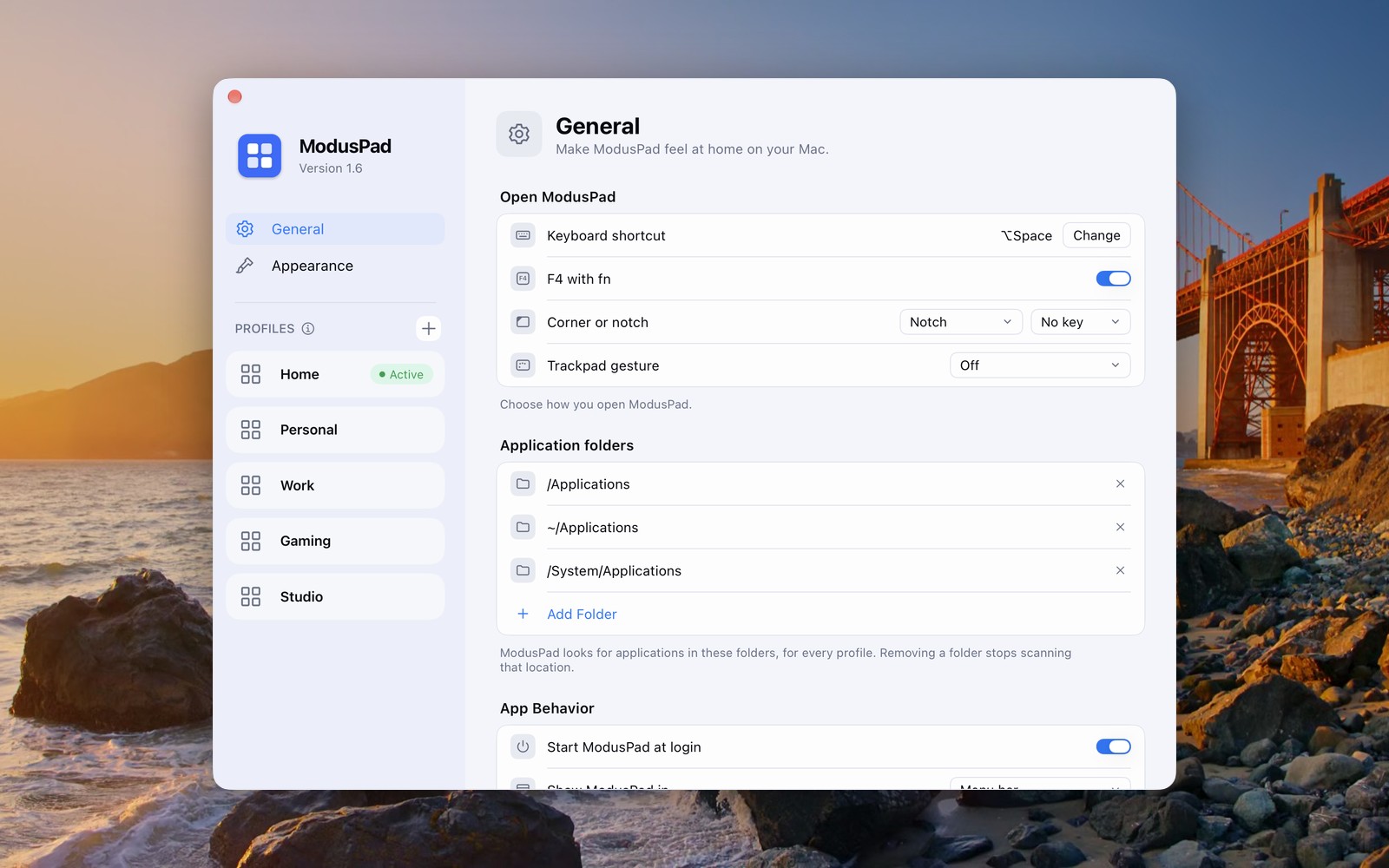
Eine wählen oder alle. Meine Finger haben schon am ersten Tag wieder zusammengezogen.
Die eigentliche Idee: ein Mac, mehrere Leben
Etwas mochte ich an Launchpad nicht, als es das noch gab. Tagsüber nutze ich meinen Mac zum Arbeiten. Danach sind es Musik, Nachrichten, Videos und Nebenprojekte. Am Wochenende sind es Spiele, und dabei habe ich ein etwas schlechtes Gewissen. Aber die 200 Apps in meinem Launchpad waren immer da. Auch Arbeits-Apps wie Xcode standen das ganze Wochenende auf dem Bildschirm meines Mac.
Deshalb gibt es in ModusPad Profile. Arbeit, Zuhause, Spiele, Studio oder jedes andere Profil, das Sie anlegen. Jedes Profil hat seine eigene Anordnung, und in jedem Profil können Sie andere Apps ein- und ausblenden. Das Profil Arbeit zeigt zum Beispiel einen Team-Chat, Figma, Xcode und einen Webbrowser. Das Profil Zuhause zeigt den Team-Chat nicht. Herrlich.
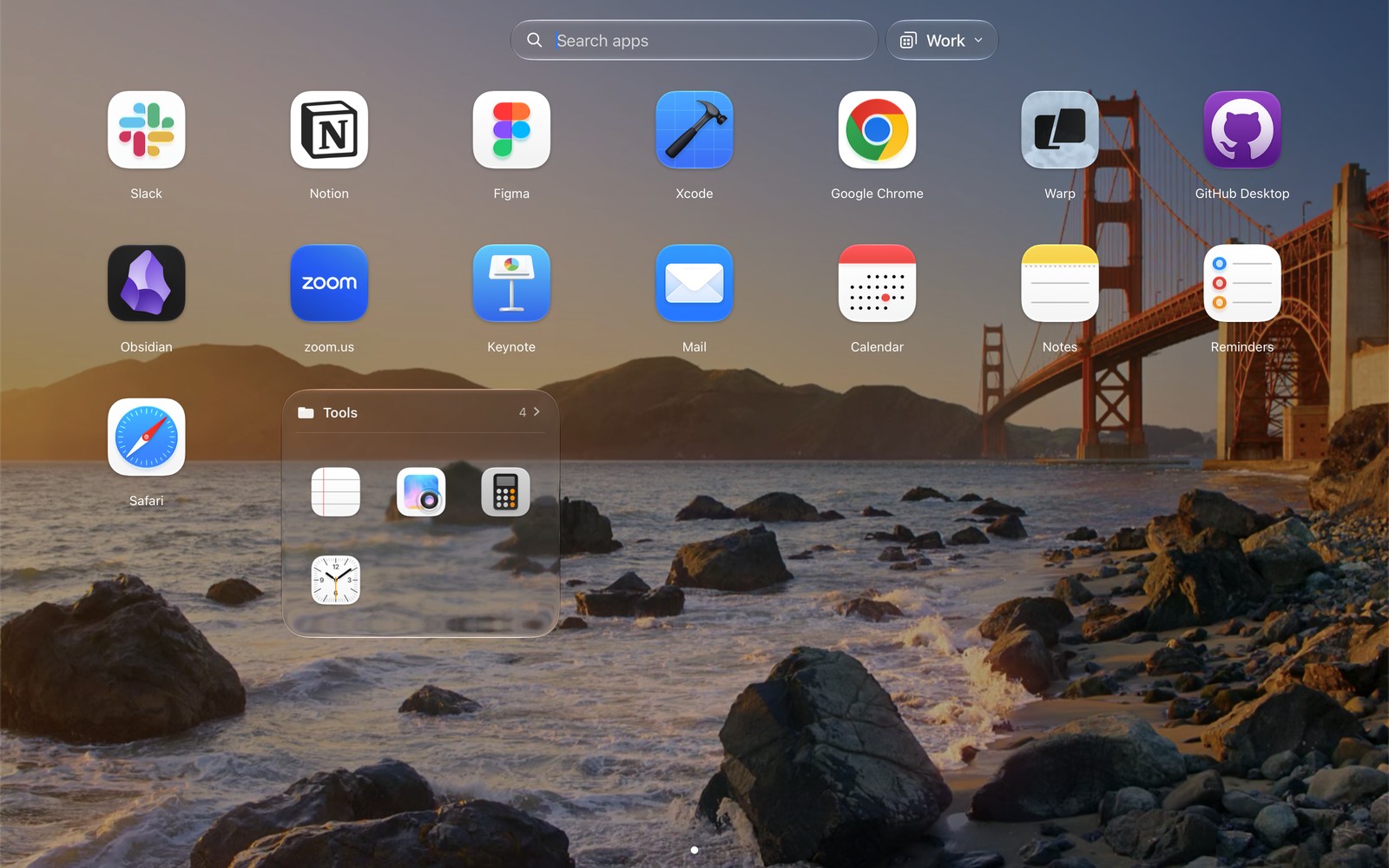
Das Profil Arbeit. Fünfzehn Apps und ein Ordner. Nichts zum Durchscrollen.
In den Einstellungen gibt es eine Liste aller Apps mit Suche und den Filtern Sichtbar und Ausgeblendet. So blenden Sie Apps in einem Profil aus, ohne sie einzeln suchen zu müssen.
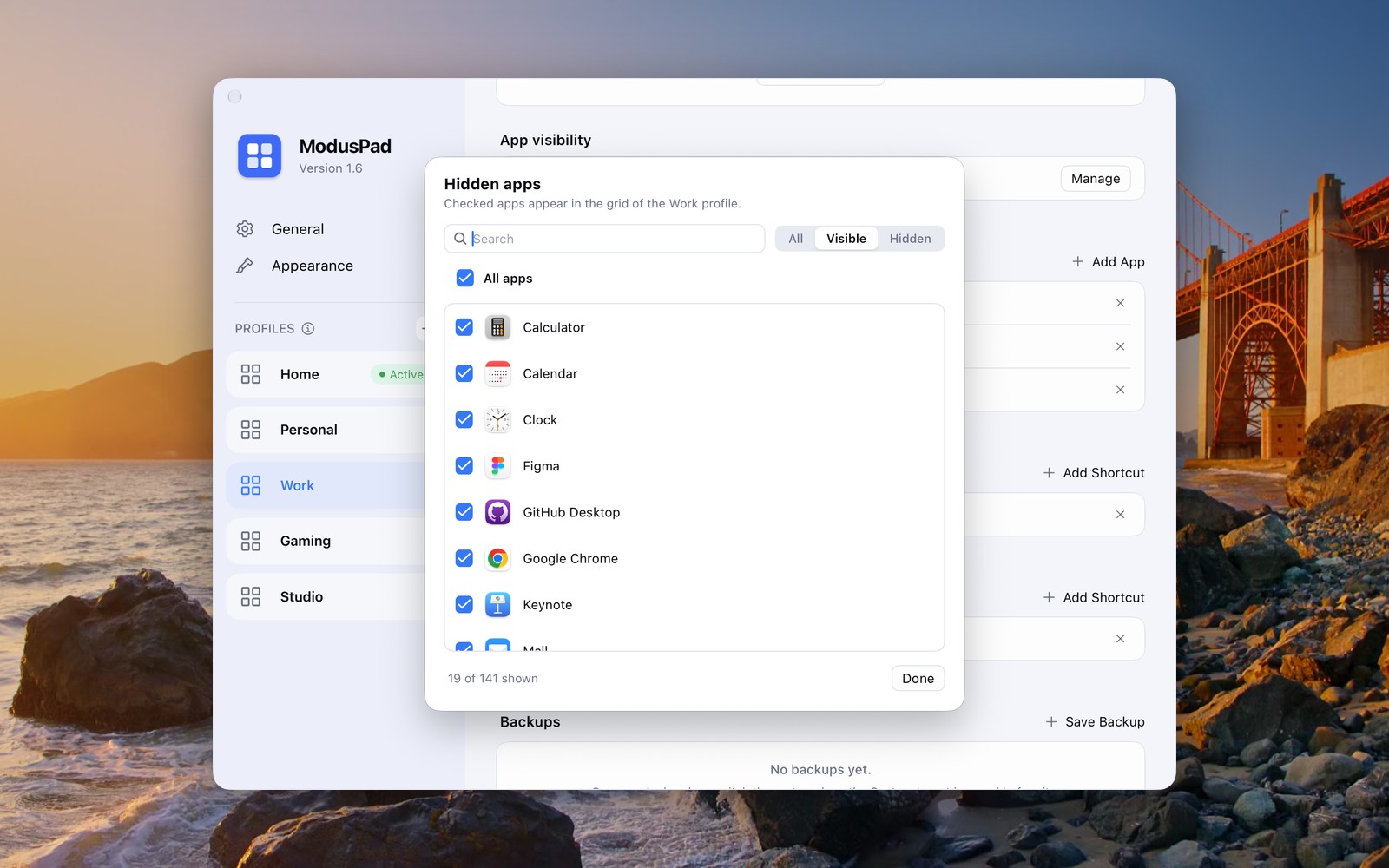
Eine Liste pro Profil. Entfernen Sie das Häkchen bei allem, was Sie dort nicht brauchen.
Der Teil, in dem der Mac die Arbeit macht
Profile sind nützlich. Daran zu denken, sie zu wechseln, ist es nicht. Ich bin jemand, der vergisst, den Herd auszuschalten. Ich werde nicht jeden Tag daran denken, auf das Profil „Arbeit“ zu wechseln.
Deshalb kann jedes Profil Regeln haben, und ModusPad wechselt für Sie, wenn:
- ein Fokus aktiviert wird (Fokus Arbeit → Profil Arbeit);
- ein Display angeschlossen wird (am großen Monitor angeschlossen → Studio);
- die Uhr es sagt (Mo–Fr, 9:00–18:00 → Arbeit);
- oder Sie den eigenen Kurzbefehl des Profils drücken, egal wo.
Das ist vorerst alles. Weitere Regeln sind in Arbeit. Wenn Sie sich eine Regel wünschen, schreiben Sie mir an support@moduspad.com.
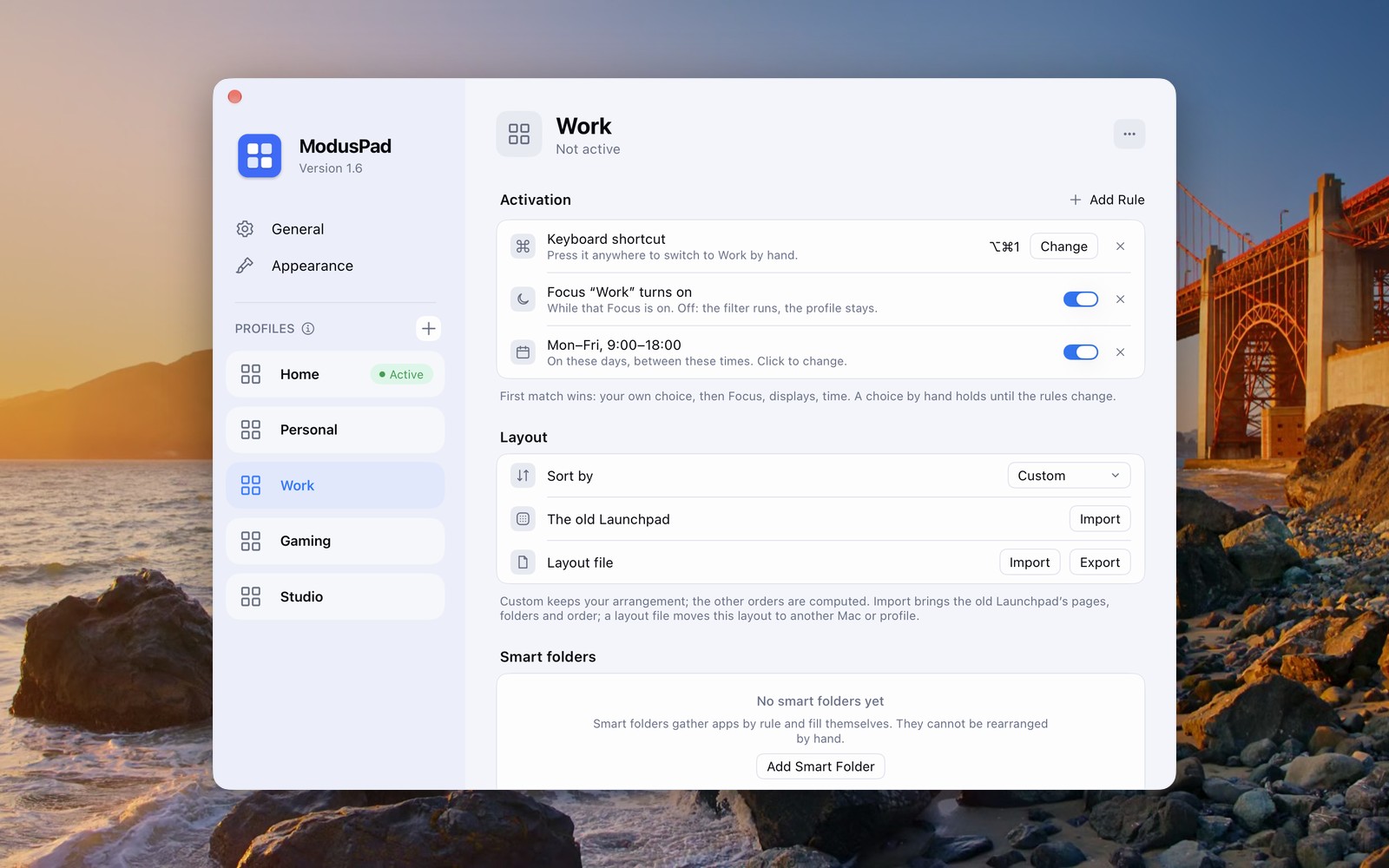
Drei Regeln für Arbeit: ein Kurzbefehl, ein Fokus und die Arbeitszeit.
Passen mehrere Regeln, gilt eine Rangfolge: Ihre eigene Wahl, dann Fokus, dann Displays, dann Uhrzeit. Ein Profil, das Sie von Hand wählen, bleibt aktiv, bis sich die Regeln wirklich ändern. Ich mag keine Apps, die meine Entscheidungen übergehen, und ModusPad tut das nicht.
Die beste Automatisierung ist die, von der man nichts merkt.
Ein Profil ist kein Raster. Es ist eine ganze Umgebung.
Ab hier war es nicht mehr „ein Launcher mit Tabs“. Wird ein Profil aktiv, kann es die Apps öffnen, die Sie brauchen, und Kurzbefehle aus der App „Kurzbefehle“ ausführen. Andere Kurzbefehle können laufen, wenn das Profil endet.
Mein echter Montagmorgen: Ich schalte den Fokus Arbeit ein. ModusPad wechselt auf das Profil Arbeit und öffnet Team-Chat, Mail und Kalender. Ein Kurzbefehl öffnet die Browserfenster für meine Arbeit. Ein anderer namens „Feierabend“ spielt am Abend Musik ab und schließt diese Fenster. Ich fühle mich ziemlich futuristisch. Vielleicht etwas faul, aber futuristisch.
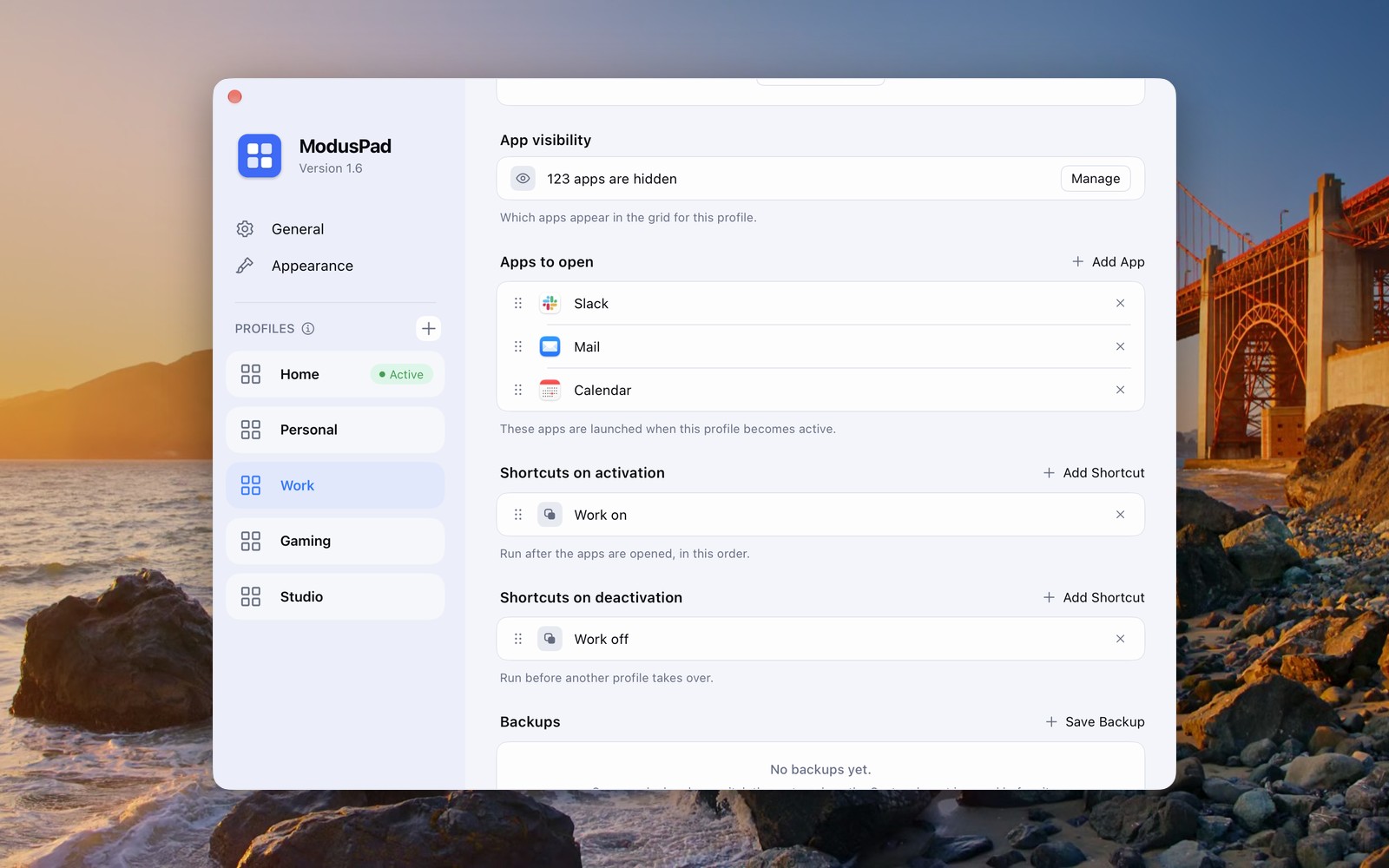
Zu öffnende Apps und Kurzbefehle beim Aktivieren und Deaktivieren. Der Rest Ihrer Umgebung folgt dem Profil.
Licht, Musik, Timer und ein bestimmtes Browserfenster: Was die App „Kurzbefehle“ kann, kann Ihr Profil auslösen.
Keine rätselhafte Magie
Das Hauptproblem eines automatischen Werkzeugs: Etwas ändert sich, und Sie wissen nicht, warum. Wenn die Automatik Ihr Profil wechselt, zeigt deshalb ein kleiner Hinweis unter dem Menüleistensymbol das aktive Profil und den Auslöser des Wechsels: „Arbeit ist aktiv · Fokus Arbeit wurde aktiviert“ oder „⌥⌘1 gedrückt“. Ein Blick, und Sie wissen, was passiert ist.
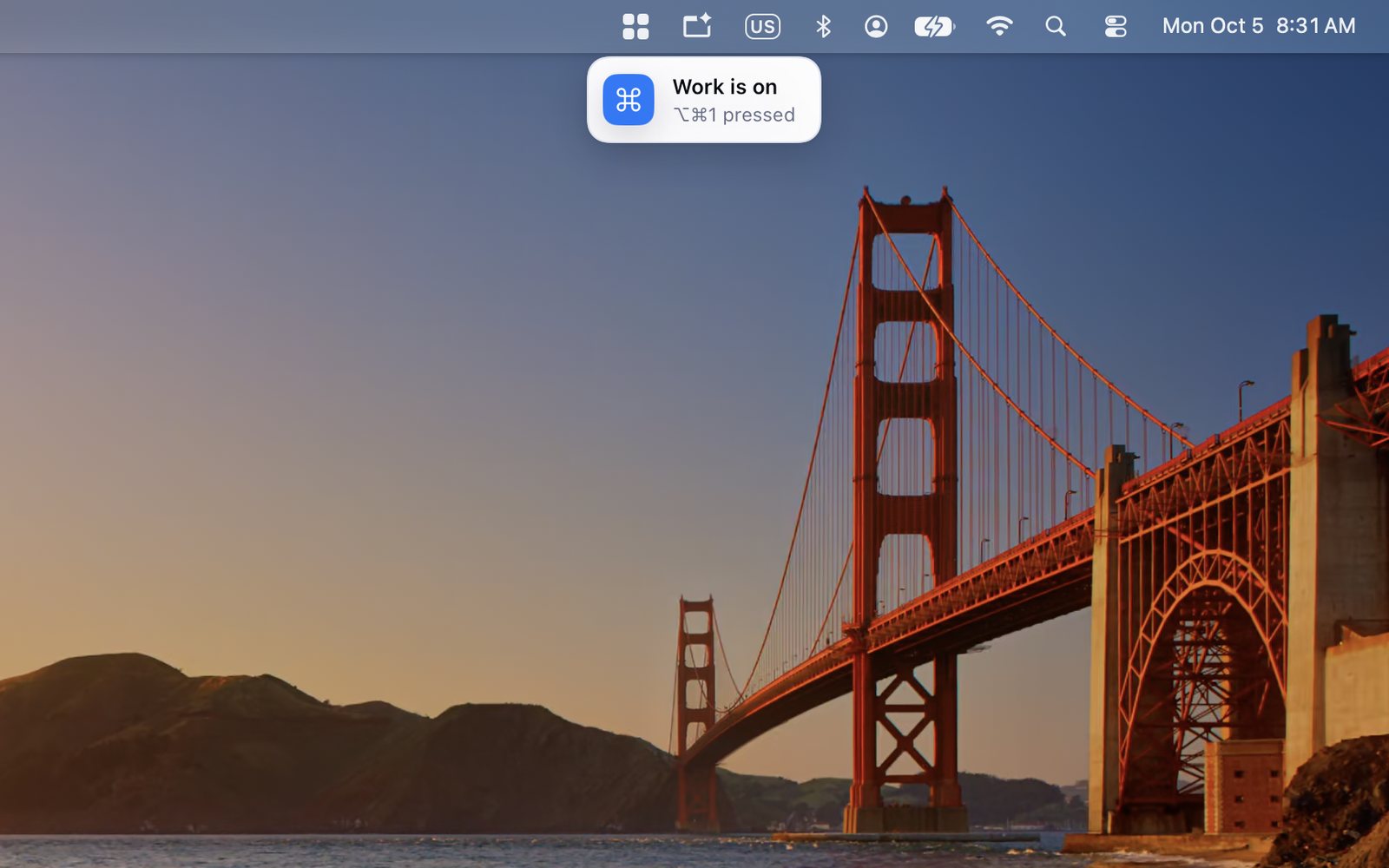
Kurz, unaufdringlich und gleich wieder weg.
Um von Hand zu wechseln, klicken Sie auf das aktuelle Profil neben dem Suchfeld und wählen ein anderes. Dort können Sie auch ein neues Profil anlegen.
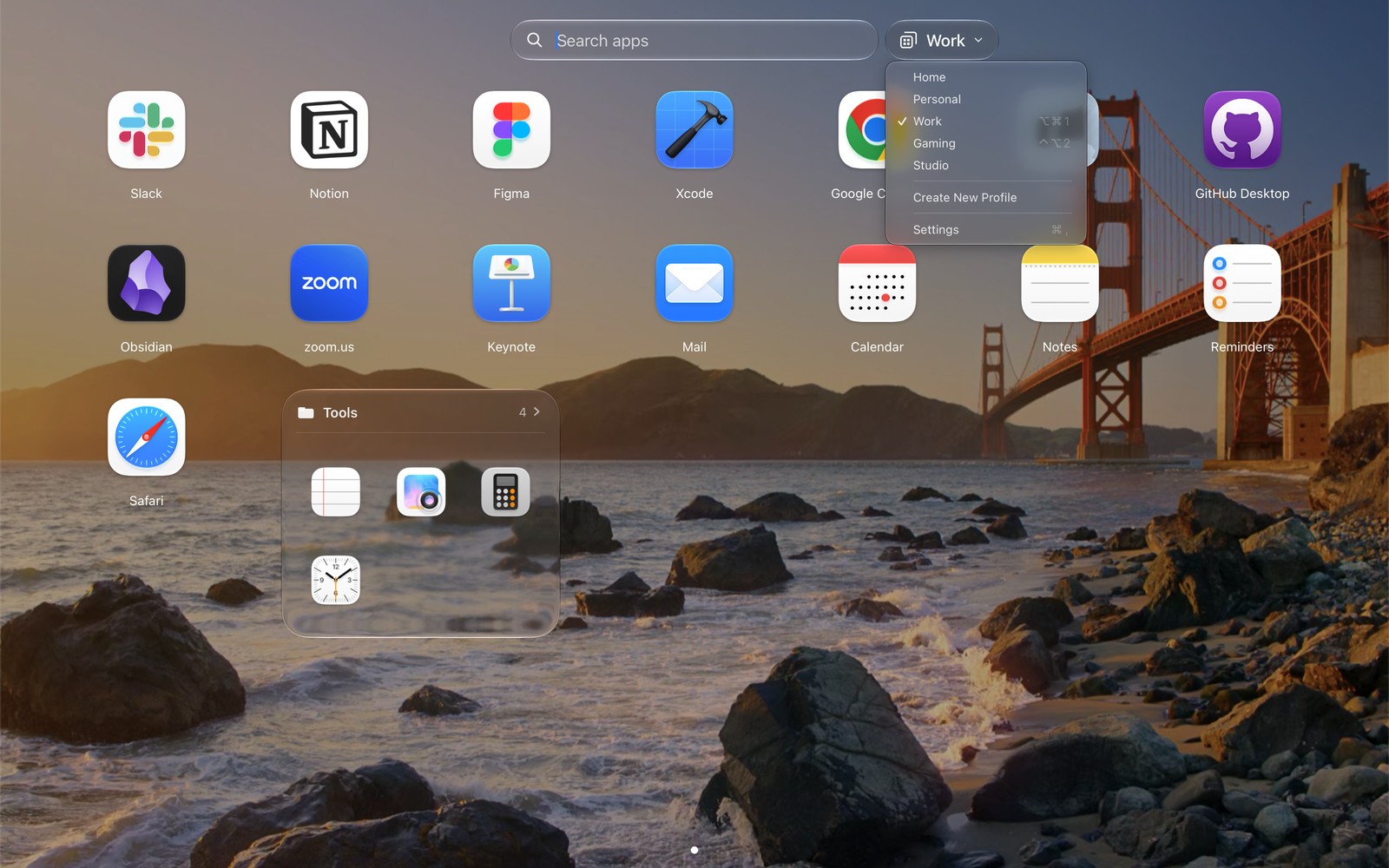
Von Hand wechseln, direkt im Launcher.
Ordner, die sich selbst ordnen
Ich mag aufgeräumte Ordner. Ich mag es nicht, Ordner aufzuräumen. Deshalb hat ModusPad intelligente Ordner, die sich selbst ordnen. Apps der Kategorien Fotografie oder Video können zum Beispiel automatisch in einen Ordner „Foto & Video“ wandern. Ein intelligenter Ordner kann sich auch nach Name, Version, Datum oder danach füllen, wie oft Sie eine App starten. Neue Foto-Apps in Ihrem Raster landen automatisch im richtigen Ordner.
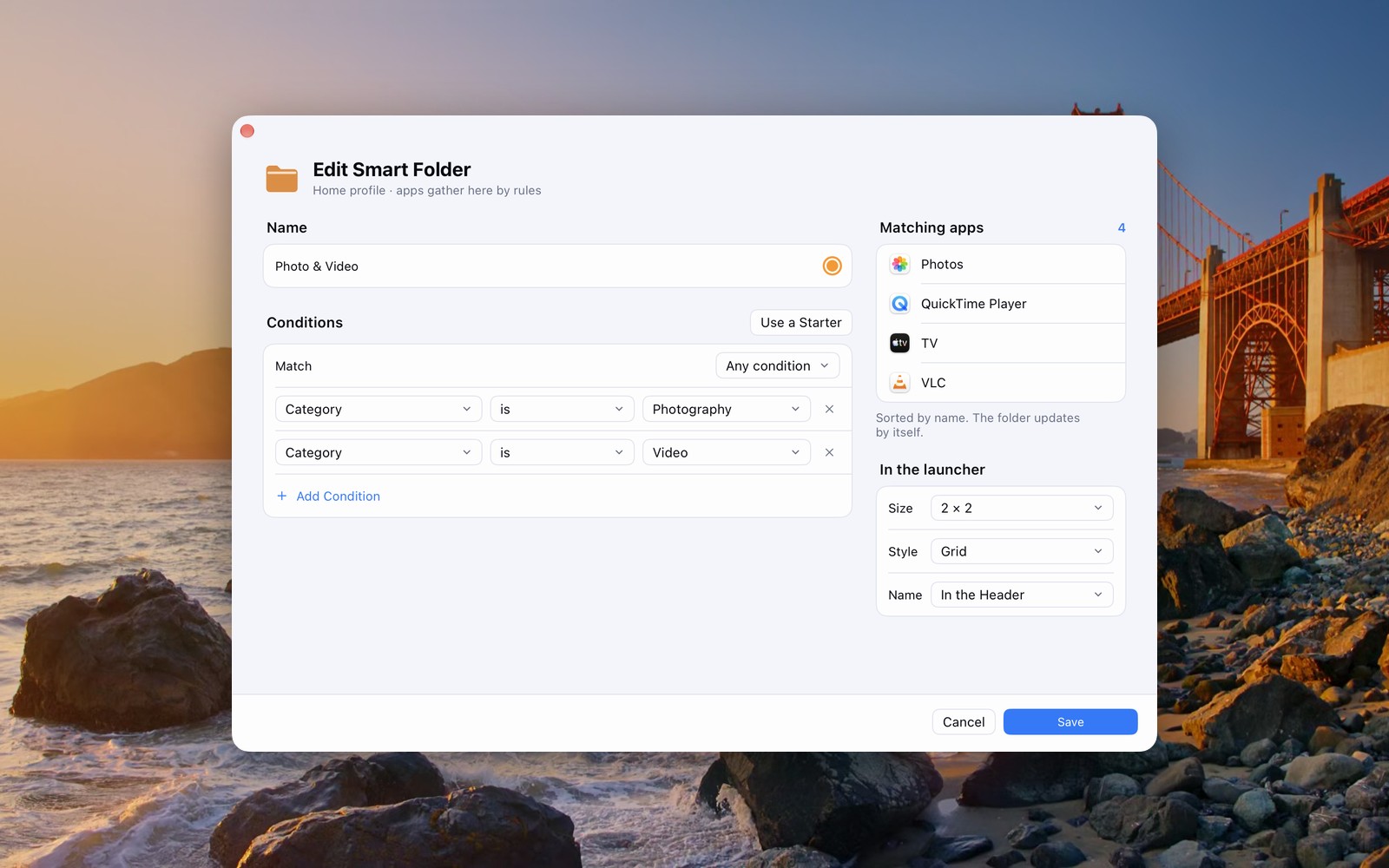
Zwei Bedingungen, vier Apps, null Handarbeit. Größe, Stil und Name stellen Sie gleich hier ein.
Ordner, die Sie nicht öffnen müssen
Launchpad-Ordner hatten kleine Symbole, die man anklicken musste, um sie zu öffnen. Ordner in ModusPad können größer sein. Klicken Sie mit der rechten Maustaste auf einen Ordner und wählen Sie Größe: alles von 1 × 1 bis 3 × 3 Zellen. Die Apps darin erscheinen direkt auf der Seite, und ein Klick öffnet eine App. Der Ordner selbst muss sich nie öffnen.
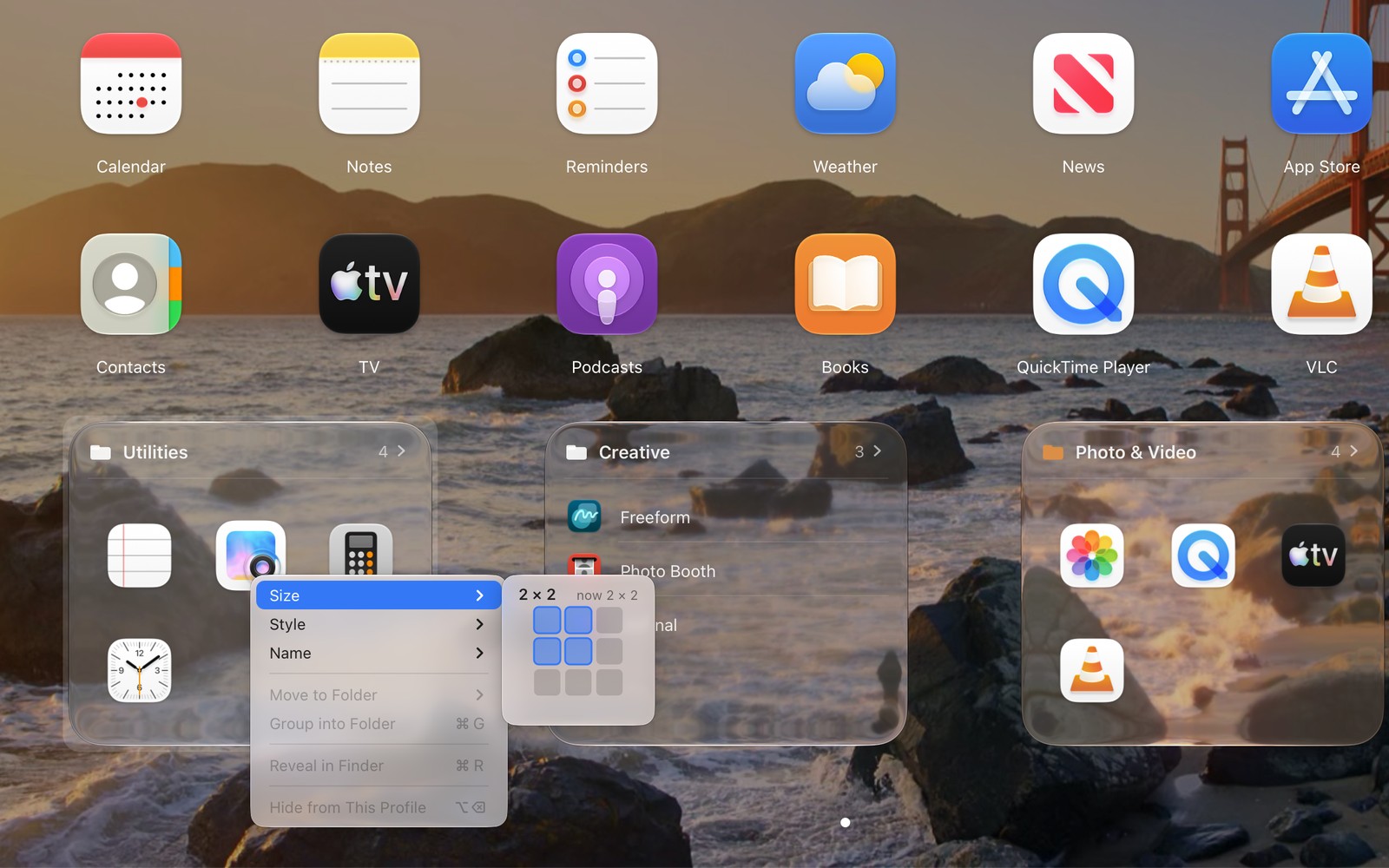
Größe, Stil, Name. Drei Ordner, drei Looks, alle auf einer Seite.
Jeder Ordner kann sein eigenes Aussehen haben. In der Ansicht Raster sind nur Symbole zu sehen. In der Ansicht Liste belegt jede App eine Zeile, mit ihrem Namen. Der Ordnername kann wie bei anderen Ordnern darunter stehen oder in einer Kopfzeile oben im Ordner, zusammen mit der Zahl der Apps. Intelligente Ordner funktionieren genauso und können eine Farbe bekommen, die ihren Glashintergrund tönt.
Und wenn Sie einen Ordner doch öffnen, erscheint er auf einer Fläche aus Milchglas, hinter der Ihr Schreibtischhintergrund zu sehen ist.
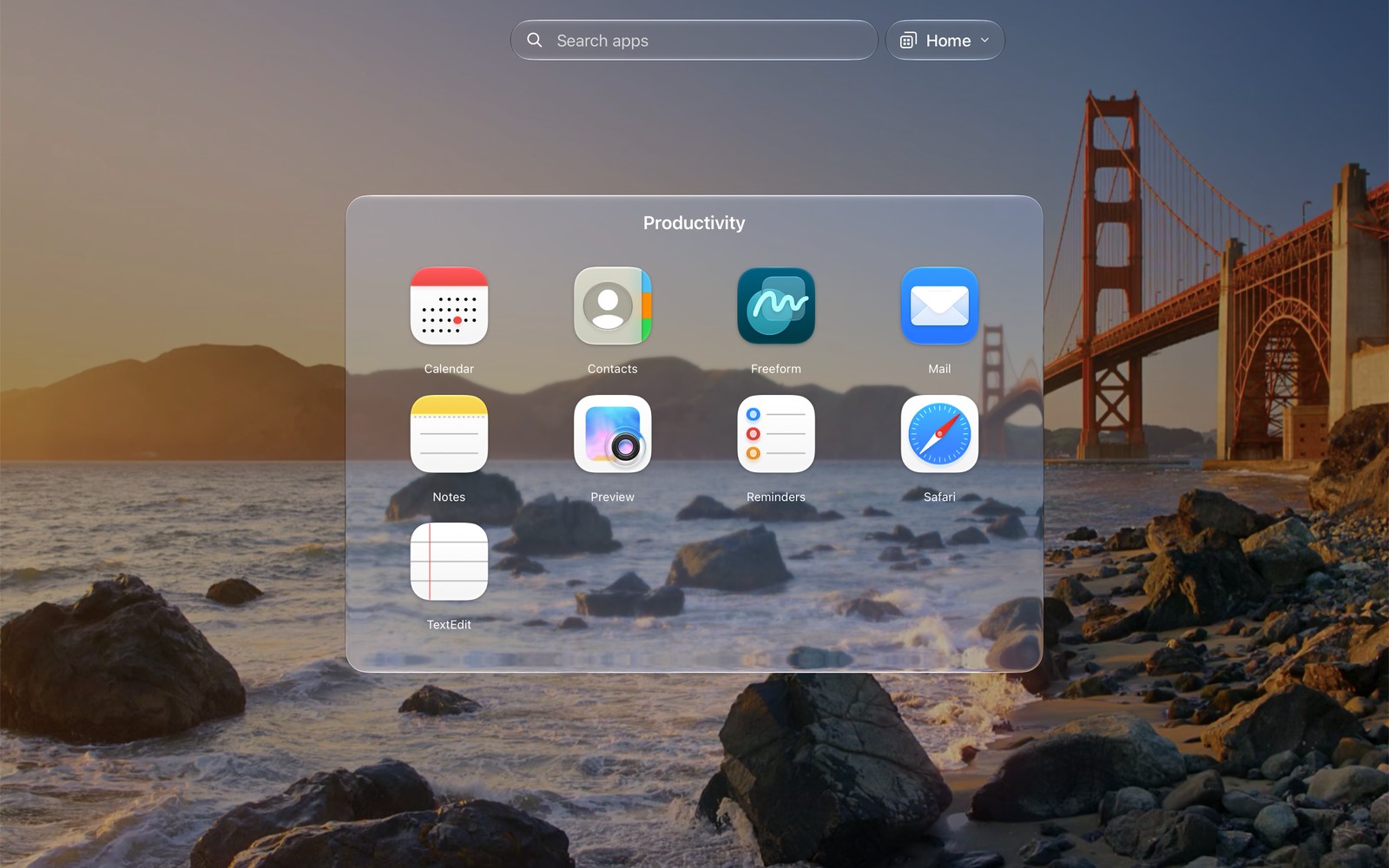
Glasordner. Öffnen, auswählen, weg.
Zuletzt und Meistgenutzt sind ebenfalls intelligente Ordner. Sie aktivieren sie per Rechtsklick und können sie auf jede Seite legen. Vergrößern Sie sie auf zwei Zeilen und zwei Spalten, und Sie sehen die Apps, die Sie wirklich nutzen, ohne etwas zu öffnen.
Zwei kleine Dinge, die ich mag
- Neue Apps landen nicht auf irgendeiner Seite. Frisch installierte Apps warten in einer Kapsel „Neu“ neben dem Suchfeld, bis Sie sie an ihren Platz ziehen, statt am Ende irgendeiner Seite aufzutauchen.
- Zwei Versionen derselben App? Zwei Kacheln, mit der Version unter dem Namen. Gern geschehen, liebe Betatester.
Weitere Funktionen: Spalten, Zeilen und Symbolgröße einstellen, Apps nach Name, Datum oder eigener Reihenfolge sortieren und Sicherungen der Anordnung speichern – vor jedem Sortieren oder Import legt ModusPad automatisch eine an.