

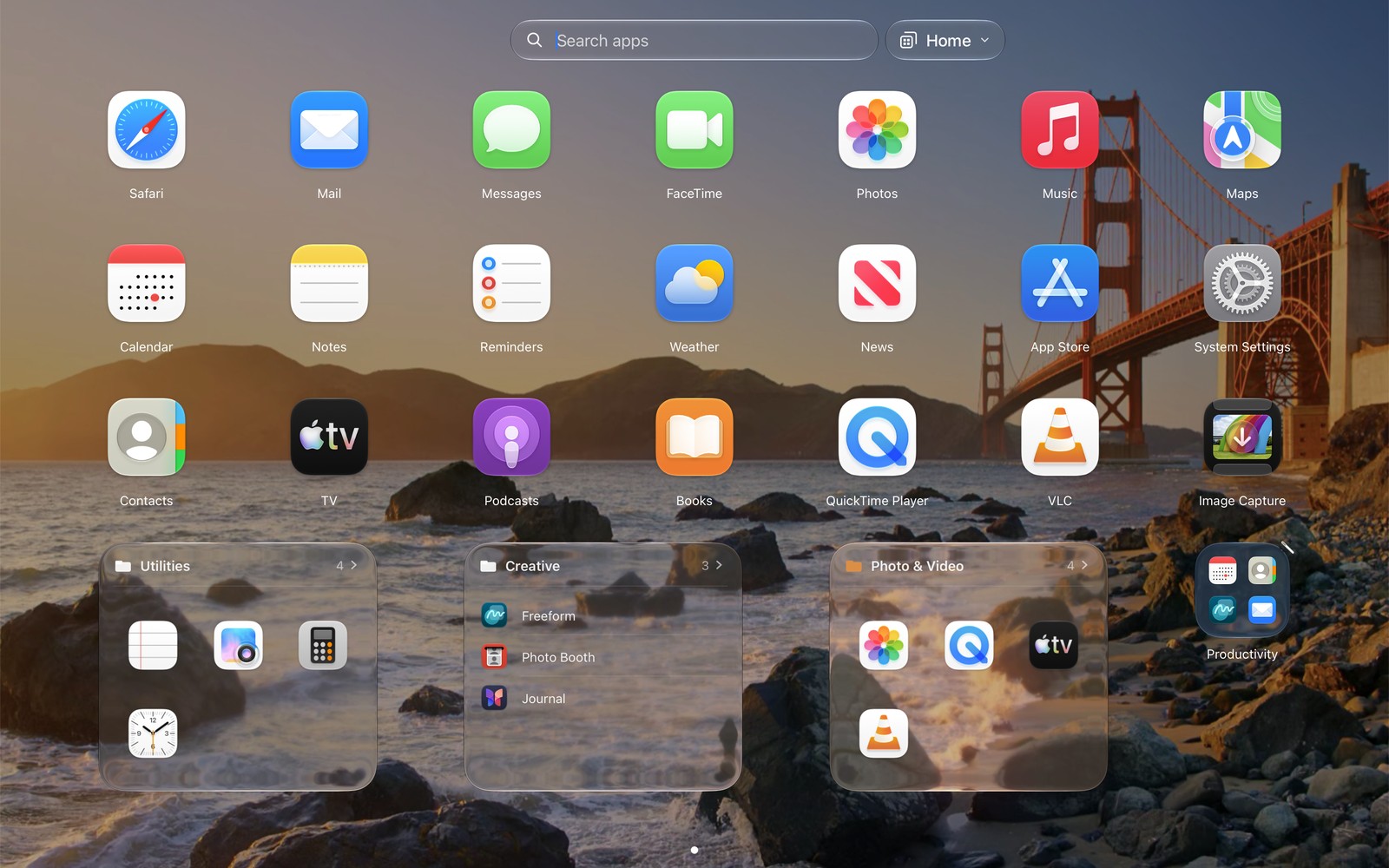
ランチャーです。そう、見覚えがあるはずです。少しだけ進化しています。
AppleがmacOS 26でLaunchpadを廃止したあとも、私の指はトラックパッドでピンチを続け、何も起こりませんでした。何週間も試し続けて、うまくいきませんでした。ささいなことですが、私にとってはちょっとしたストレスでした。
Appleの新しいインターフェイスも試しました。Spotlight検索や、Dockの「アプリケーション」フォルダからアプリを開きました。新しい髪型を気に入ったと自分に言い聞かせるように、新しいインターフェイスも気に入っていると思い込もうとしました。「まあ、これでいい」と1年言い聞かせたあと、macOS 27が出ても、やはりLaunchpadはありませんでした。そこで、Launchpadを自分で取り戻すことにしました。
この問題にぶつかって解決したのは、私が最初ではありません。Launchpadの代わりになるアプリはほかにもあり、いくつか試しました。10年以上Mac向けのソフトウェアを開発してきた私は、何かに不満を感じると、自分ならどう直すかを考え始めます。
というわけで、これは私なりのLaunchpadの代わり、ModusPadの話です。Mac向けのほかのグリッド型ランチャーに近いものを作るつもりでしたが、できあがったのは、取り組んでいる作業に合わせてランチャーと、開くアプリまで変えるアプリでした。お見せしましょう。
まずは地味な部分(でも完璧でなければならない)
ランチャーは、アプリを簡単に起動するためのものです。この部分が少しでもずれていたら、ほかのことは意味がありません。主な機能は複数ページのフルスクリーンのグリッド、フォルダ、検索、ドラッグ&ドロップです。新しいフォルダを作るには、アプリのアイコンを別のアイコンの上にドラッグします。複数のアプリをまとめて選んで動かすには、⌘キーを押しながら各アプリをクリックするか、アプリを囲むように選択枠をドラッグします。
いちばんわくわくする機能ではないかもしれませんが、いちばん役に立つのは、以前のLaunchpadのページとフォルダをModusPadに読み込めることです。古いバージョンのmacOSでLaunchpadを使っていた場合に使えます。読み込みはModusPadの初回起動時でも、あとから設定からでもできます。以前のページとフォルダが、そのままの形で戻ってきます。「ユーティリティ2(本物)」フォルダを作り直す必要はありません。
開く操作も体が覚えているくらい自然であるべきなので、方法はたくさんあります:
- ⌥ Space、または好きなキーの組み合わせ
- fn F4
- ホットコーナー、またはノッチ(ついにノッチの使い道ができました)
- トラックパッドジェスチャ:4本指のピンチ、または3本指で下にスワイプ
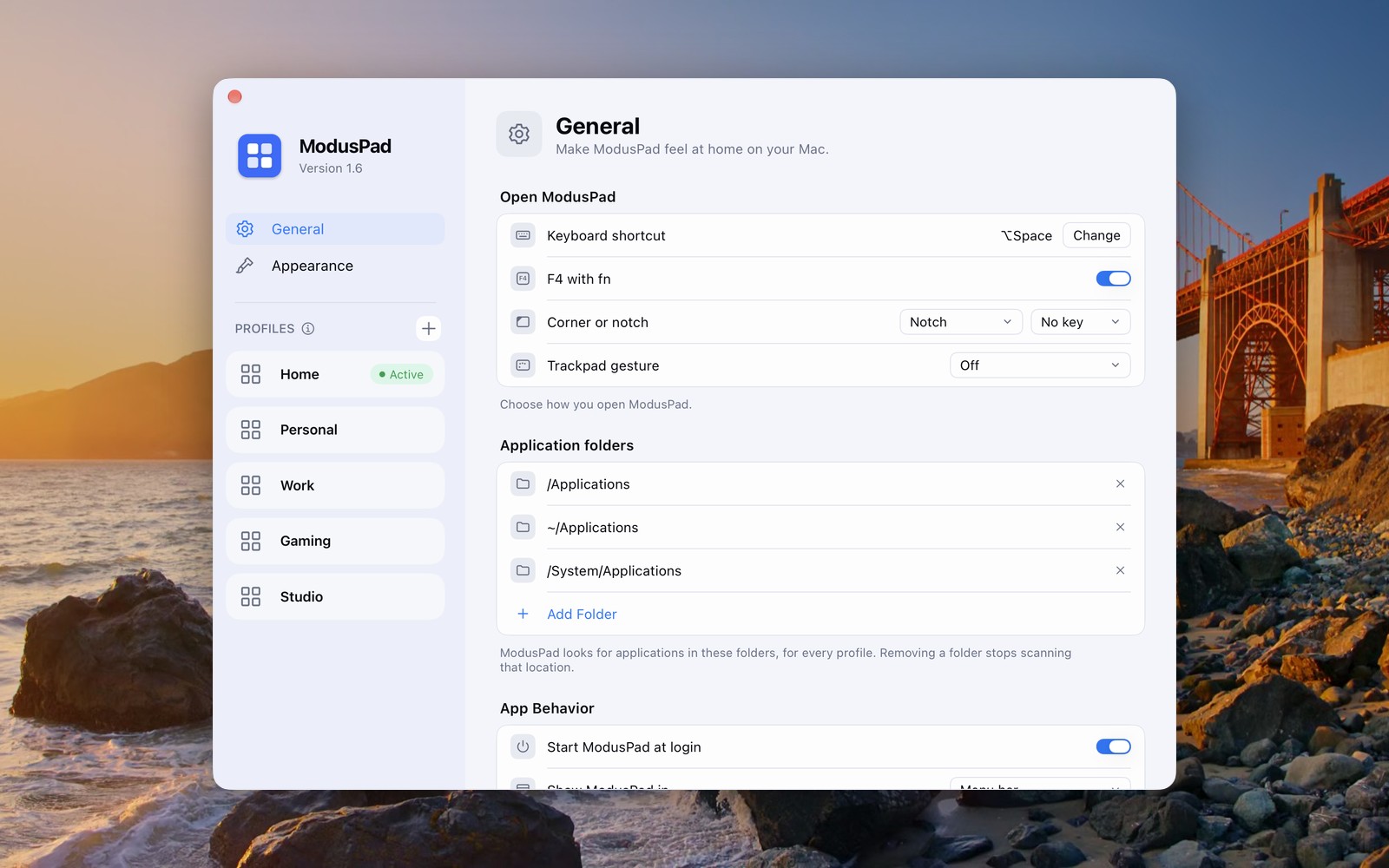
どれかひとつでも、全部でも。初日から、私の指はまたピンチするようになりました。
本当のアイデア:1台のMac、いくつもの生活
Launchpadがあったころ、気に入らない点がありました。私は平日の日中、仕事にMacを使います。そのあとは音楽、メッセージ、動画、個人的なプロジェクト。週末はゲームで、少し後ろめたさも感じます。それなのに、Launchpadには200個のアプリがいつも並んでいました。Xcodeのような仕事用のアプリも、週末じゅうMacの画面に表示されていました。
そこでModusPadにはプロファイルがあります。仕事、家、ゲーム、スタジオなど、自分で作るどんなプロファイルでも構いません。プロファイルごとに専用のレイアウトがあり、プロファイルごとに表示するアプリと非表示にするアプリを変えられます。 たとえば「仕事」プロファイルにはチームチャット、Figma、Xcode、ウェブブラウザを表示し、「家」プロファイルにはチームチャットを表示しません。最高です。
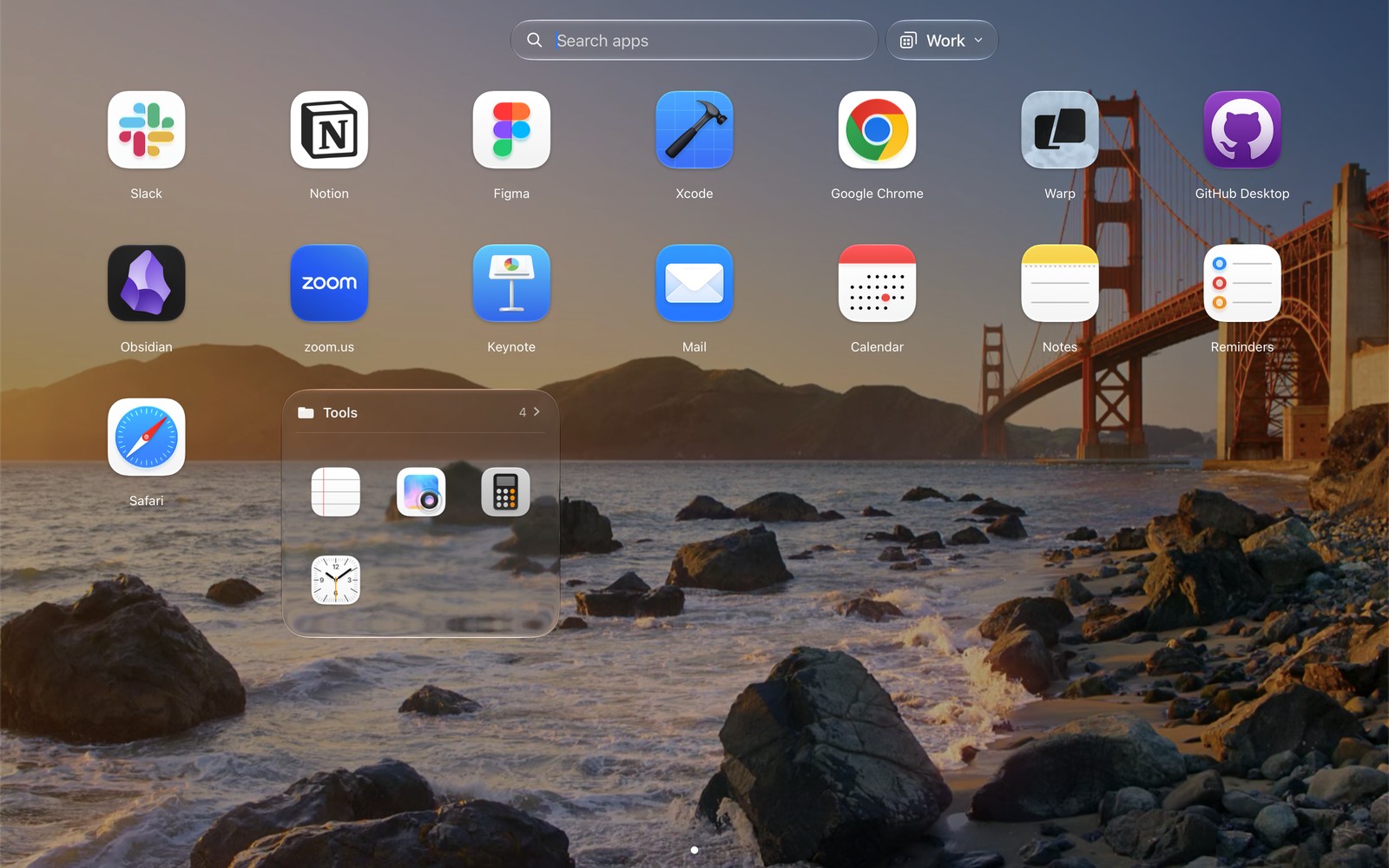
「仕事」プロファイル。15個のアプリとフォルダがひとつ。スクロールする必要はありません。
設定には、すべてのアプリの一覧があり、検索と「表示」「非表示」のフィルタも付いています。アプリをひとつずつ探さなくても、プロファイルから簡単に非表示にできます。
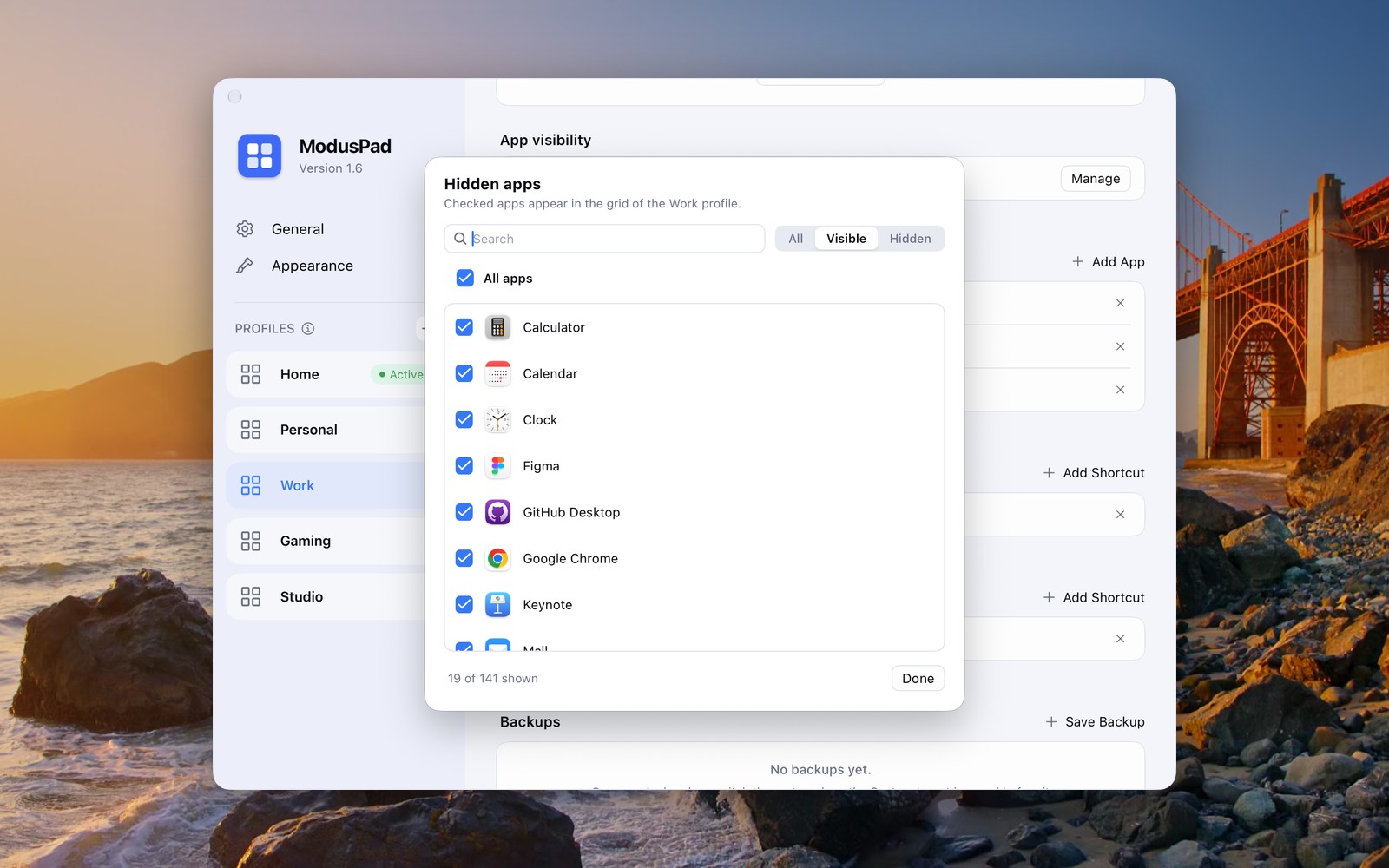
プロファイルごとにひとつの一覧。そこで要らないもののチェックを外すだけ。
Macが働いてくれる部分
プロファイルは便利です。でも、切り替えるのを覚えておくのは大変です。私はコンロの火を消し忘れるくらい忘れっぽい人間です。毎日「仕事」プロファイルに切り替えるのを覚えていられるはずがありません。
そこで、プロファイルごとにルールを設定でき、次のようなときにModusPadが切り替えてくれます:
- 集中モードがオンになったとき(集中モード「仕事」→「仕事」プロファイル)
- ディスプレイをつないだとき(大きなモニタにつなぐ→「スタジオ」)
- 時計がそう告げたとき(月〜金、9:00〜18:00→「仕事」)
- または、どこにいてもプロファイル専用のショートカットを押したとき
今のところはこれだけです。ほかのルールも準備中です。欲しいルールがあれば、support@moduspad.comまでご連絡ください。
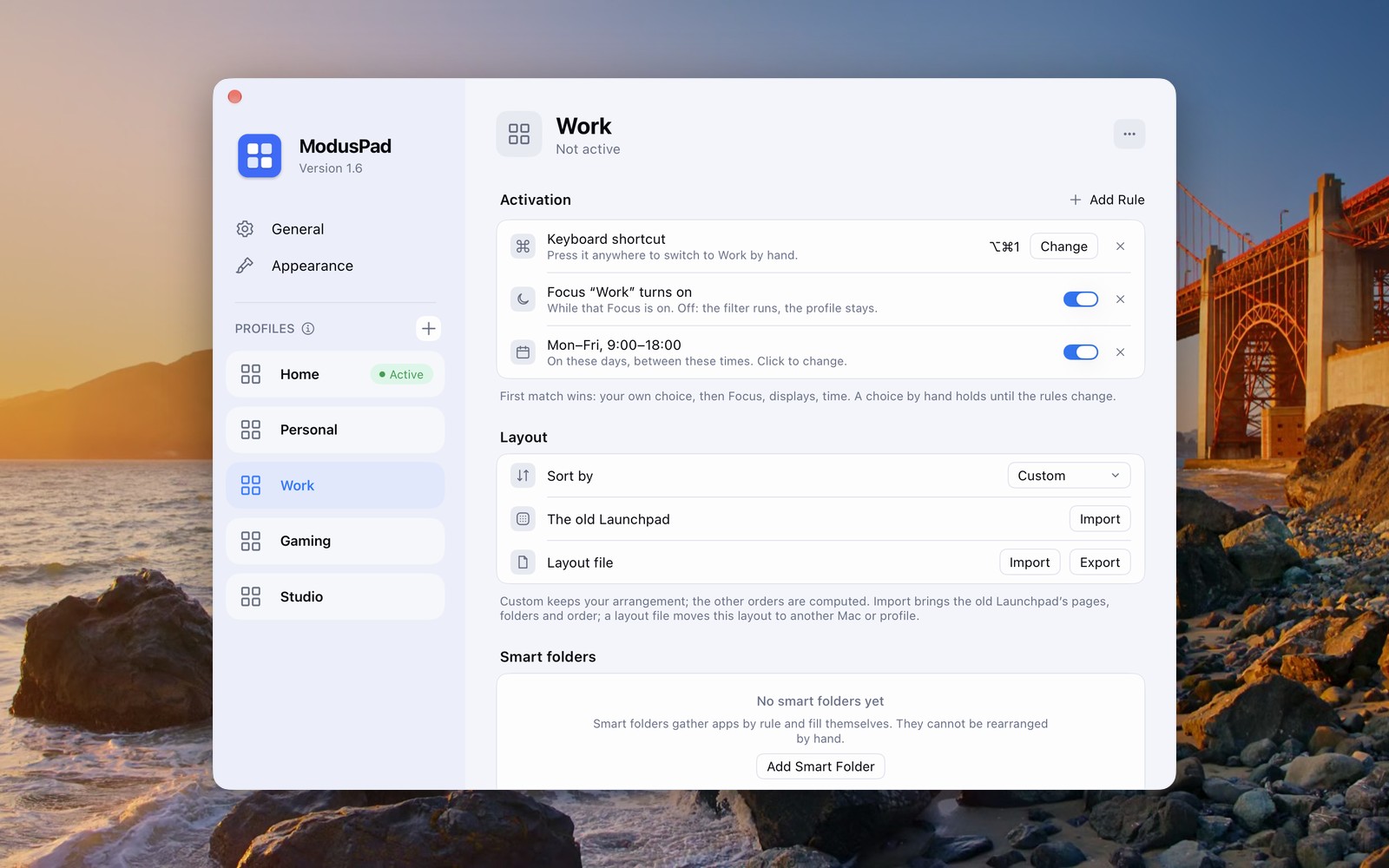
「仕事」には3つのルール:ショートカット、集中モード、勤務時間。
複数のルールが当てはまる場合は、優先順位に従います。自分で選んだもの、次に集中モード、次にディスプレイ、最後に時刻です。手動で選んだプロファイルは、ルールが実際に変わるまでそのままです。自分の選択を勝手に上書きするアプリは嫌いなので、ModusPadはそうしません。
最高の自動化とは、起きていることに気づかない自動化だ。
プロファイルはグリッドではない。環境まるごとだ。
ここで「タブ付きのランチャー」ではなくなりました。プロファイルがオンになると、必要なアプリを開き、「ショートカット」アプリのショートカットを実行できます。プロファイルがオフになるときに、別のショートカットを実行することもできます。
私の実際の月曜の朝:集中モード「仕事」をオンにします。ModusPadが「仕事」プロファイルに切り替え、チームチャット、メール、カレンダーを開きます。ひとつのショートカットが仕事用のブラウザウインドウを開きます。夜には「仕事終わり」という別のショートカットが音楽を流し、それらのウインドウを閉じます。かなり未来的な気分です。少し怠け者かもしれませんが、未来的です。
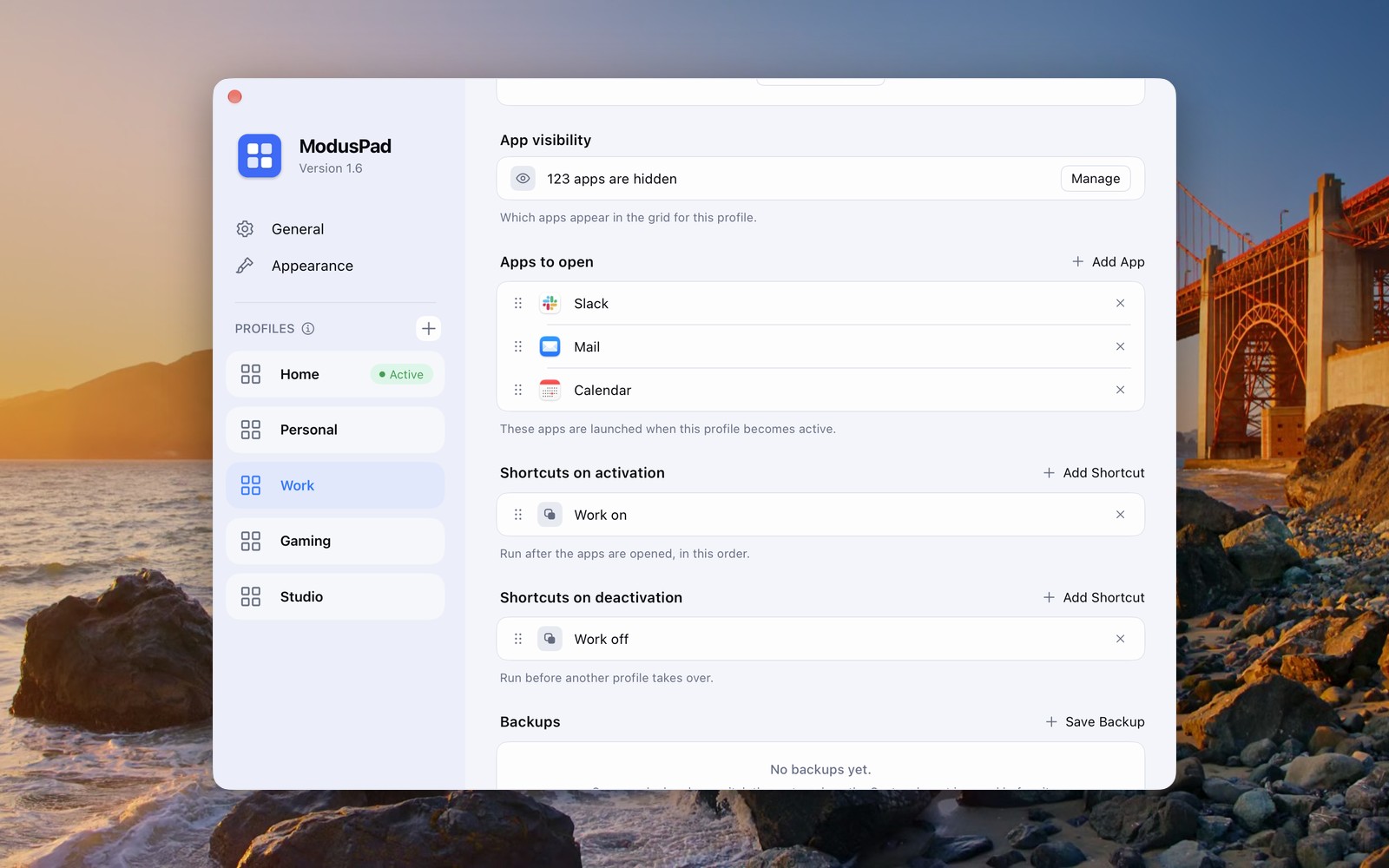
開くアプリと、オンのとき・オフのときのショートカット。環境のほかの部分もプロファイルについてきます。
照明、音楽、タイマー、特定のブラウザウインドウ。「ショートカット」でできることなら、プロファイルから実行できます。
謎の魔法はなし
自動化ツールのいちばんの問題は、何かが変わったのに理由がわからないことです。そこで、自動でプロファイルが切り替わると、メニューバーアイコンの下に小さな通知で現在のプロファイルと、切り替えのきっかけが表示されます:「仕事がオン · 集中モード『仕事』がオンになりました」や「⌥⌘1が押されました」。ひと目で何が起きたかわかります。
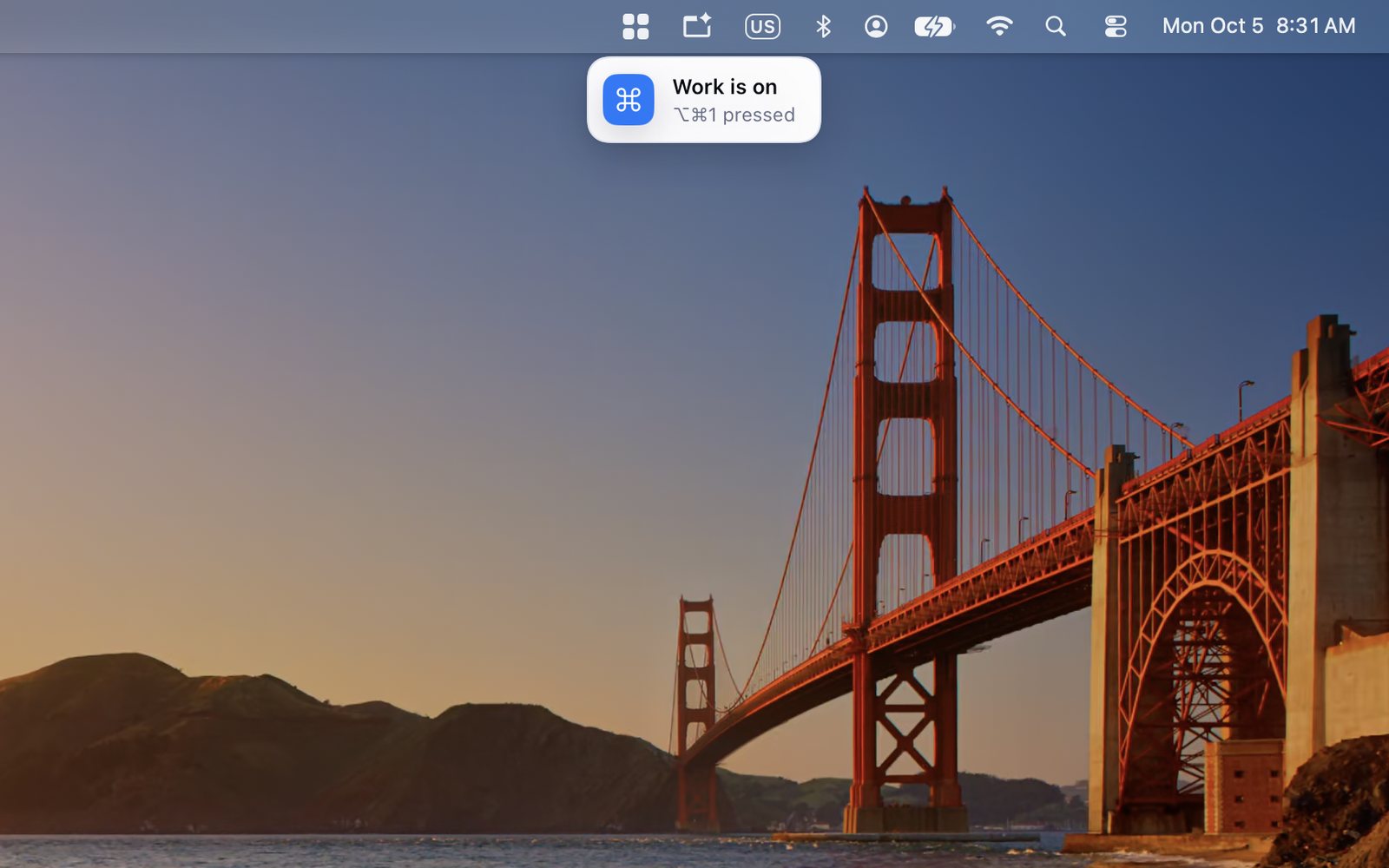
短く、控えめで、すぐに消えます。
手動で切り替えるには、検索フィールドの横の現在のプロファイルをクリックして、別のプロファイルを選びます。そこで新しいプロファイルを作ることもできます。
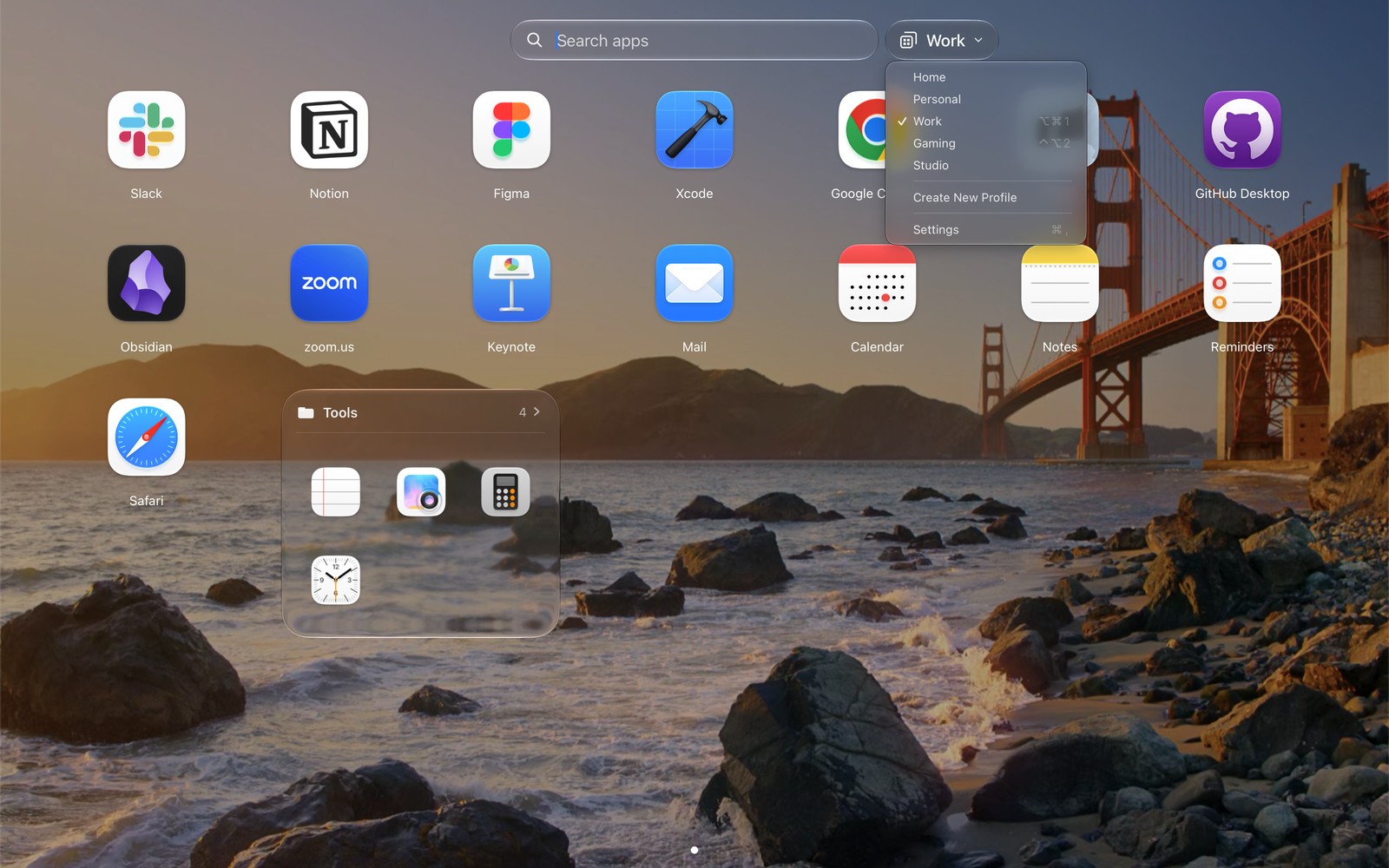
ランチャーの中で、手動で切り替え。
自分で整理されるフォルダ
整理されたフォルダは好きです。フォルダを整理するのは好きではありません。そこでModusPadには、自分で整理されるスマートフォルダがあります。たとえば「写真」や「ビデオ」カテゴリのアプリを、「写真とビデオ」というフォルダに自動で入れられます。名前、バージョン、日付、アプリを起動する頻度で中身をそろえることもできます。グリッドに新しい写真アプリを追加すると、自動で正しいフォルダに入ります。
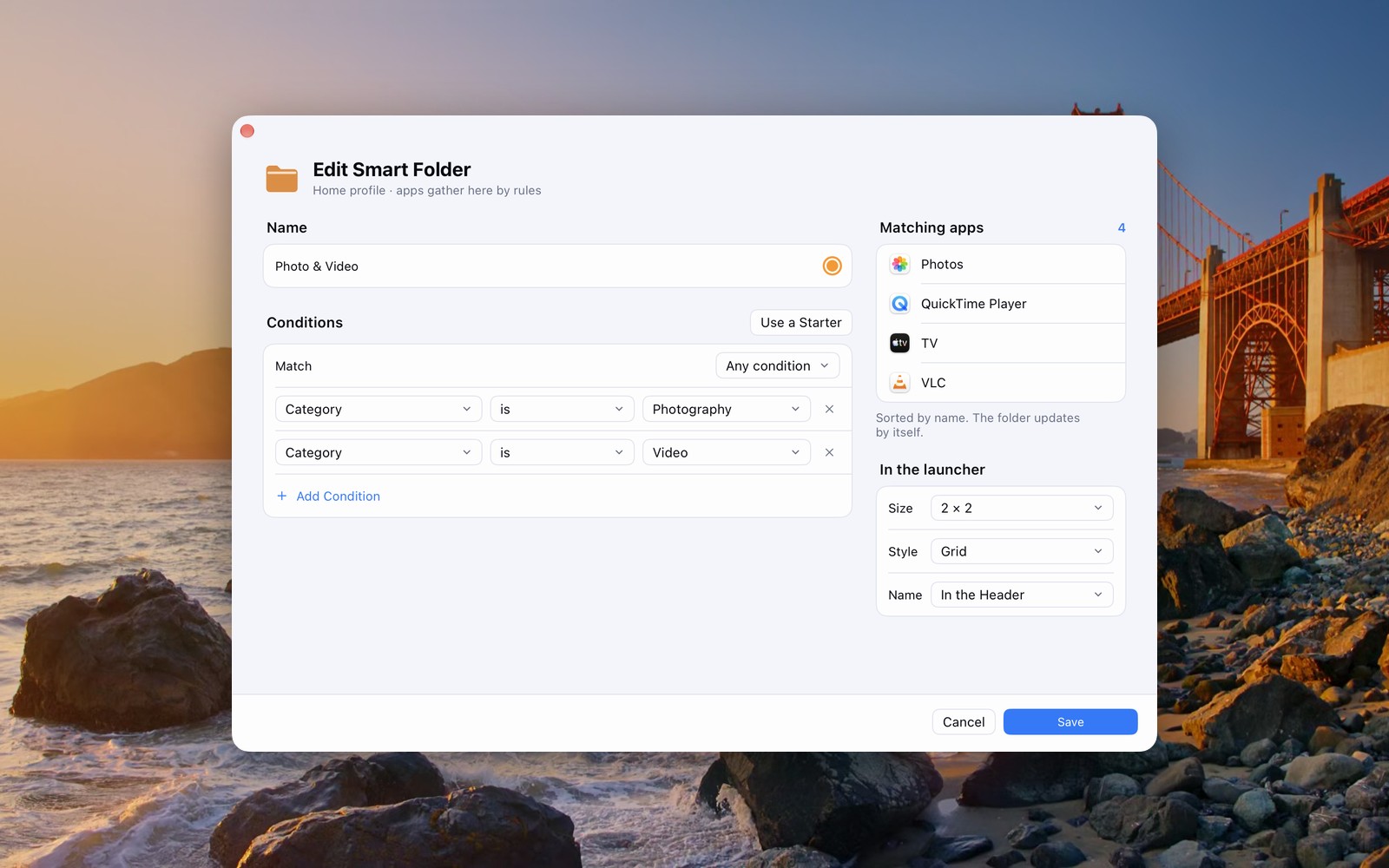
条件が2つ、アプリが4つ、手作業での整理はゼロ。サイズ、スタイル、名前もここで設定できます。
開かなくていいフォルダ
Launchpadのフォルダは小さなアイコンで、クリックして開く必要がありました。ModusPadのフォルダは大きくできます。フォルダを右クリックしてサイズを選ぶと、1 × 1から3 × 3のセルまで選べます。中のアプリがページ上にそのまま表示され、クリックひとつでアプリが開きます。フォルダ自体を開く必要はありません。
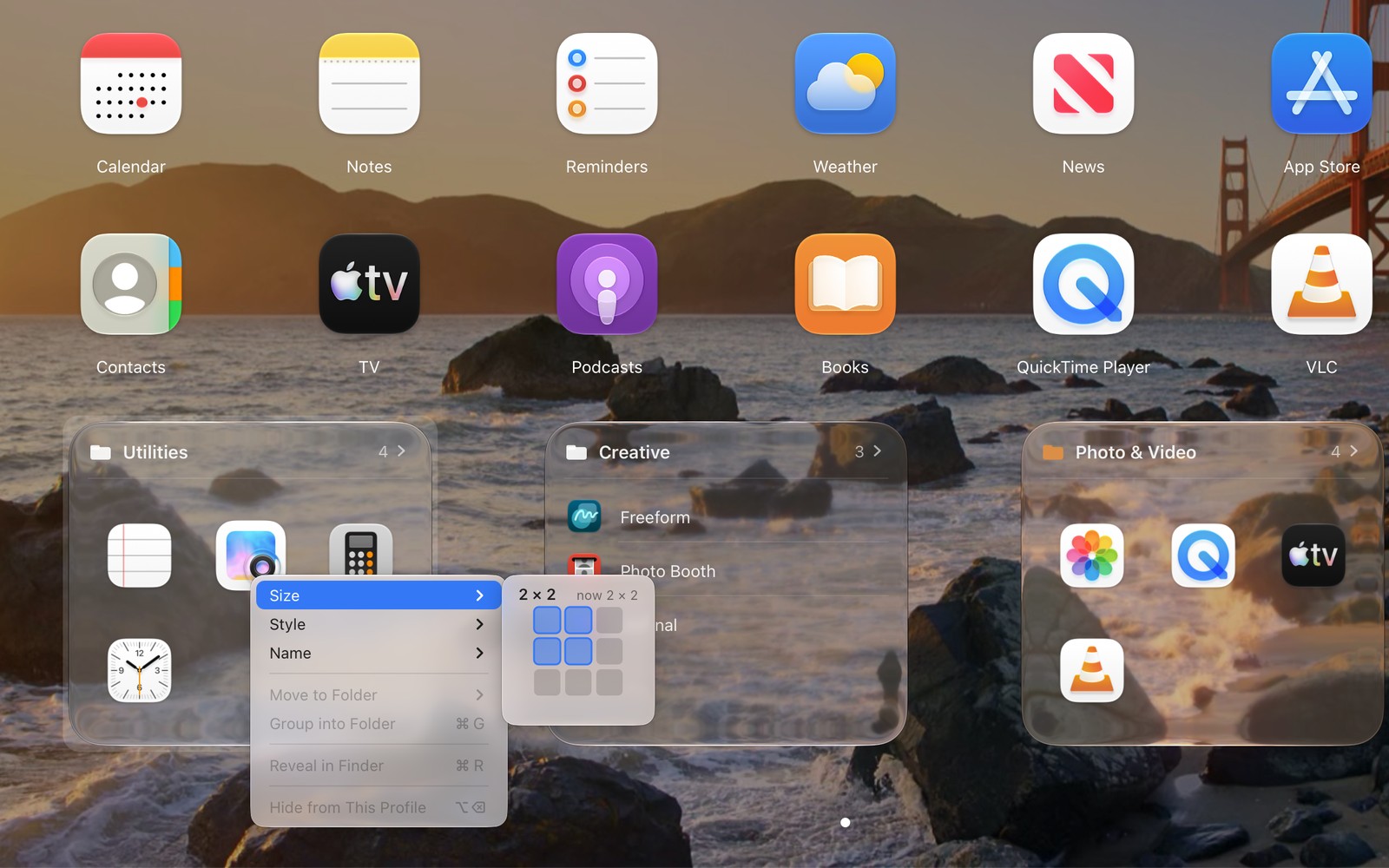
サイズ、スタイル、名前。3つのフォルダ、3つの見た目を、同じページに。
フォルダごとに見た目を変えられます。グリッド表示ではアイコンだけ。リスト表示では、アプリが1行ずつ名前付きで並びます。フォルダ名は、ほかのフォルダと同じように下に表示することも、フォルダの上部にアプリの数と一緒にヘッダとして表示することもできます。スマートフォルダも同じように使え、ガラスの背景にほんのり色を付けられます。
それでもフォルダを開くと、すりガラスのパネルの上に表示され、その向こうに壁紙が見えます。
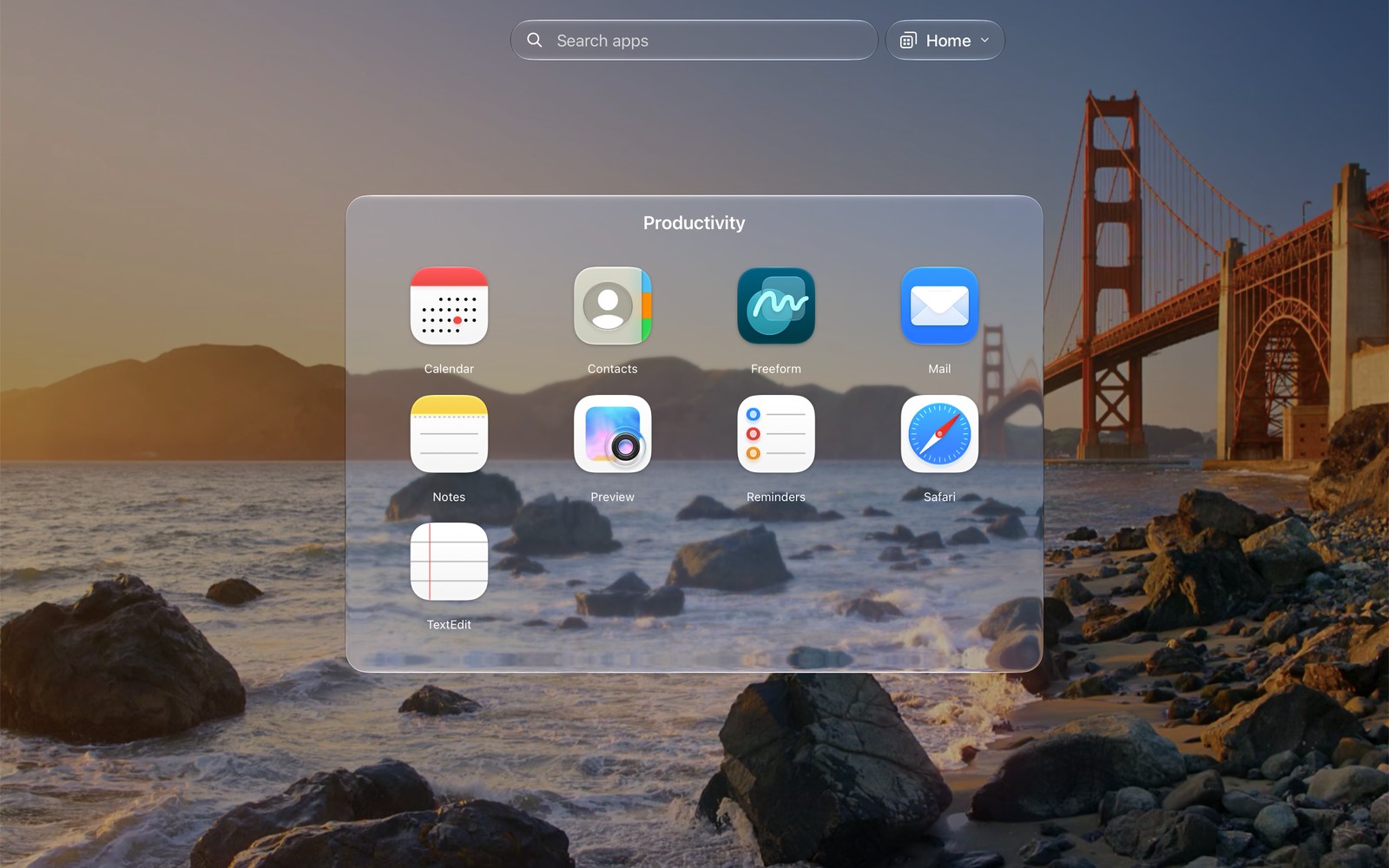
ガラスのフォルダ。開いて、選んで、おしまい。
最近の項目とよく使う項目もスマートフォルダです。右クリックでオンにでき、どのページにも置けます。2行2列の大きさにすれば、何も開かずに、実際に使っているアプリが見えます。
気に入っている小さなこと2つ
- 新しいアプリが適当なページに置かれない。 インストールしたばかりのアプリは、どこかのページの最後に現れるのではなく、検索フィールドの横の「新規」カプセルで、好きな場所にドラッグされるのを待ちます。
- 同じアプリの2つのバージョン? タイルが2つになり、名前の下にバージョンが表示されます。ベータテスターのみなさん、どうぞ。
そのほか、列と行とアイコンサイズの調整、名前順・日付順・自分の順番での並べ替え、レイアウトのバックアップ(並べ替えや読み込みの前には自動でバックアップ)などの機能があります。