

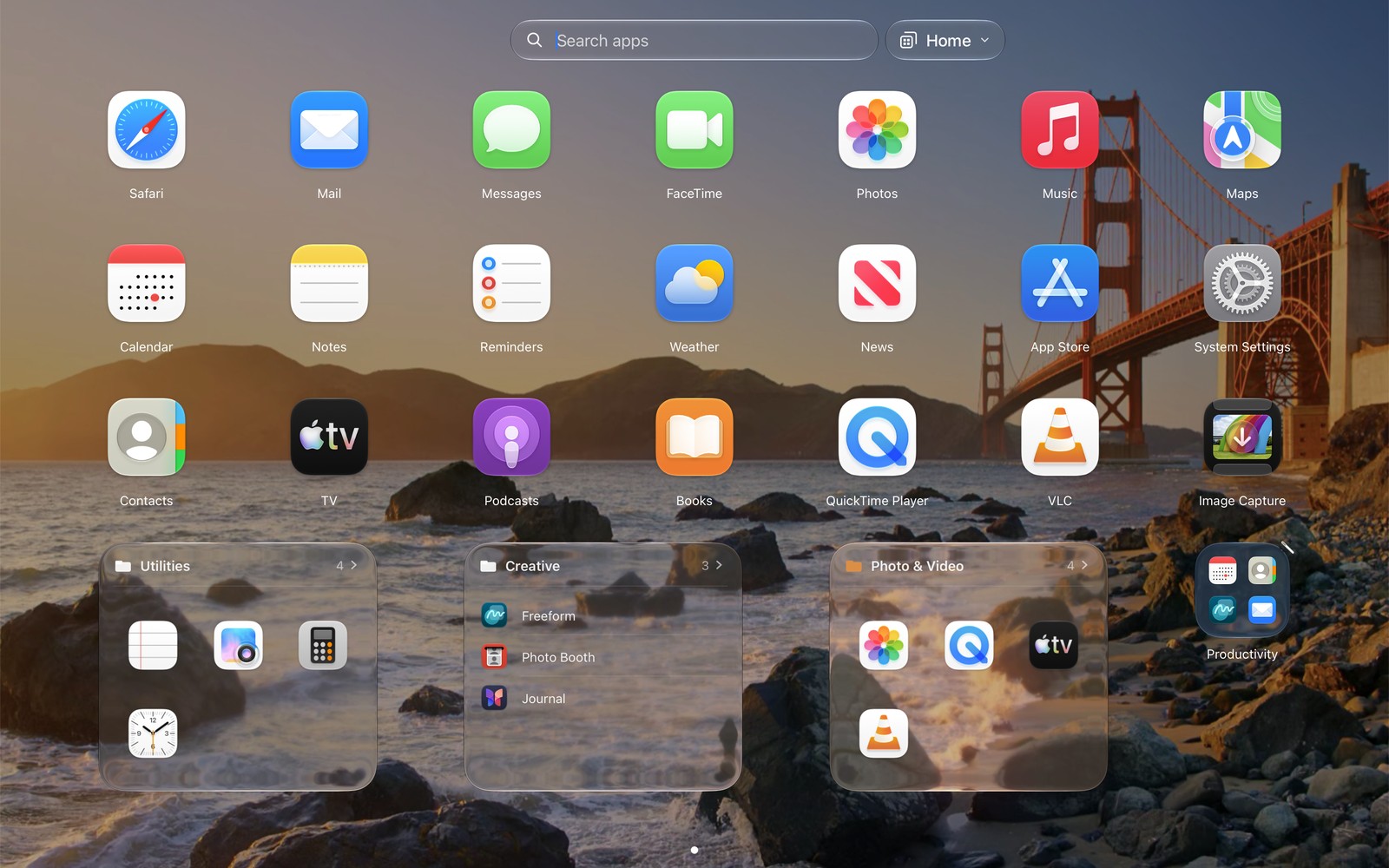
Le lanceur. Oui, il a l’air familier, avec quelques améliorations.
Quand Apple a retiré Launchpad dans macOS 26, mes doigts continuaient à pincer le trackpad, sans résultat. Pendant des semaines, j’ai réessayé, en vain. Pour moi, c’était une petite contrariété.
J’ai essayé la nouvelle interface d’Apple. J’ouvrais les apps avec la recherche Spotlight et depuis le dossier Applications du Dock. J’essayais de me convaincre que cette nouvelle interface me plaisait, comme on se convainc parfois qu’une nouvelle coupe de cheveux nous va bien. Je me suis répété « ça va, c’est bien » pendant un an, jusqu’à la sortie de macOS 27, qui ne proposait toujours pas Launchpad. À ce moment-là, j’ai décidé de ramener Launchpad moi-même.
Je ne suis pas le premier à me heurter à ce problème et à le résoudre. Il existe d’autres alternatives à Launchpad, et j’en ai essayé quelques-unes. Je développe pour le Mac depuis plus de 10 ans, et quand quelque chose m’agace, je commence à réfléchir à la façon dont je le corrigerais.
Voici donc ModusPad, ma vision d’un remplaçant de Launchpad. Je voulais créer quelque chose de proche des autres lanceurs en grille pour Mac, mais j’ai fini par créer une app qui adapte le lanceur, et les apps qui s’ouvrent, aux tâches sur lesquelles je travaille. Je vous montre.
D’abord, la partie ennuyeuse (qui doit être parfaite)
Le lanceur sert à ouvrir des apps facilement. Si cette partie cloche, même un peu, le reste ne compte pas. Ses fonctions principales : une grille plein écran sur plusieurs pages, des dossiers, la recherche et le glisser-déposer. Pour créer un dossier, faites glisser l’icône d’une app sur une autre. Pour sélectionner et déplacer plusieurs apps à la fois, cliquez sur chacune en maintenant ⌘ ou tracez un cadre de sélection autour d’elles.
La fonction la plus utile ici, à défaut d’être la plus excitante : ModusPad sait importer les pages et les dossiers de votre ancien Launchpad, si vous l’utilisiez sur une version précédente de macOS. L’import se fait au premier lancement de ModusPad ou plus tard, depuis ses Réglages. Vos anciennes pages et vos dossiers reviennent tels quels. Inutile de reconstruire votre dossier « Utilitaires 2 (le vrai) ».
L’ouvrir doit aussi devenir un réflexe, alors les possibilités sont nombreuses :
- ⌥ Espace ou toute autre combinaison de touches de votre choix ;
- fn F4 ;
- un coin actif, ou l’encoche (enfin une utilité pour l’encoche) ;
- un geste du trackpad : pincement à quatre doigts ou balayage vers le bas à trois doigts.
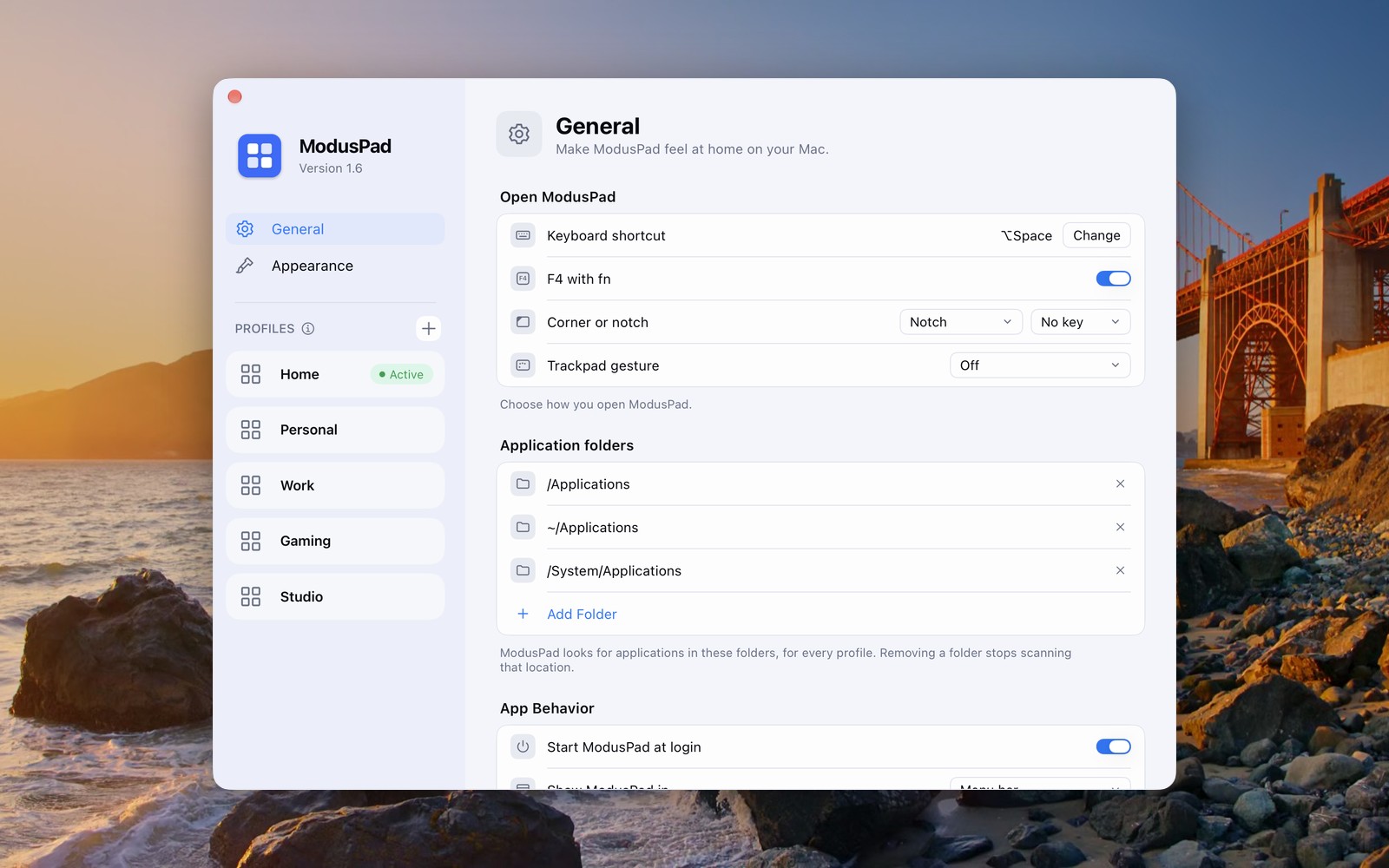
Choisissez-en un, ou tous. Dès le premier jour, mes doigts se sont remis à pincer.
La vraie idée : un Mac, plusieurs vies
Voici ce qui me déplaisait dans Launchpad à l’époque où il existait. J’utilise mon Mac pour travailler aux heures de bureau. Ensuite, c’est la musique, les messages, les vidéos et les projets perso. Le week-end, ce sont les jeux, et je culpabilise un peu. Mais les 200 apps de mon Launchpad étaient toujours là. Les apps de travail, comme Xcode, restaient affichées sur l’écran de mon Mac tout le week-end.
ModusPad a donc des profils. Travail, Maison, Jeux, Studio, ou tout autre profil que vous créez. Chaque profil a sa propre disposition, et vous pouvez afficher et masquer des apps différentes dans chaque profil. Par exemple, le profil Travail affiche une messagerie d’équipe, Figma, Xcode et un navigateur. Le profil Maison n’affiche pas la messagerie d’équipe. Le bonheur.
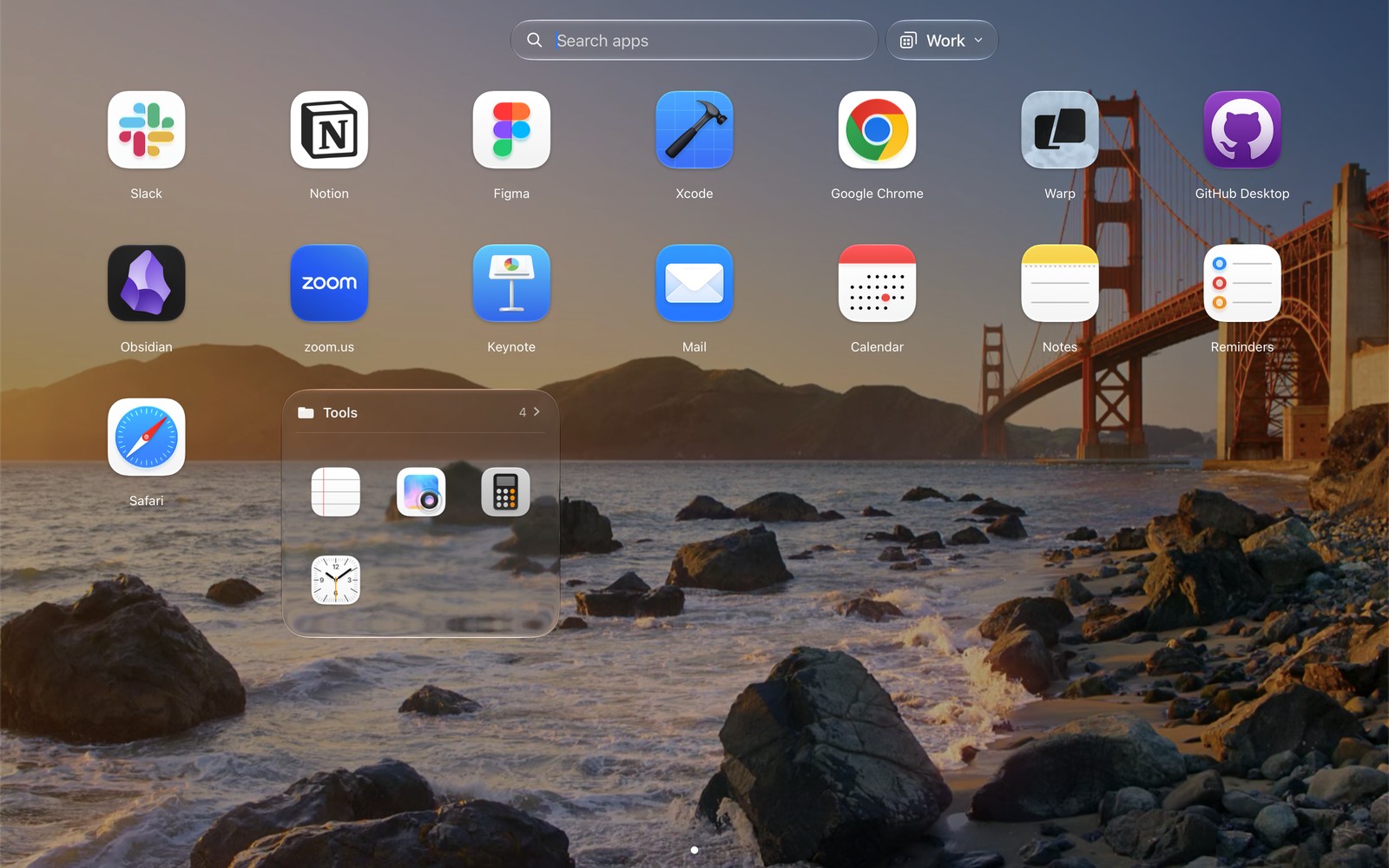
Le profil Travail. Quinze apps et un dossier. Rien à faire défiler.
Les Réglages contiennent la liste de toutes les apps, avec une recherche et les filtres Visibles et Masquées : vous masquez des apps dans un profil sans devoir les chercher une à une.
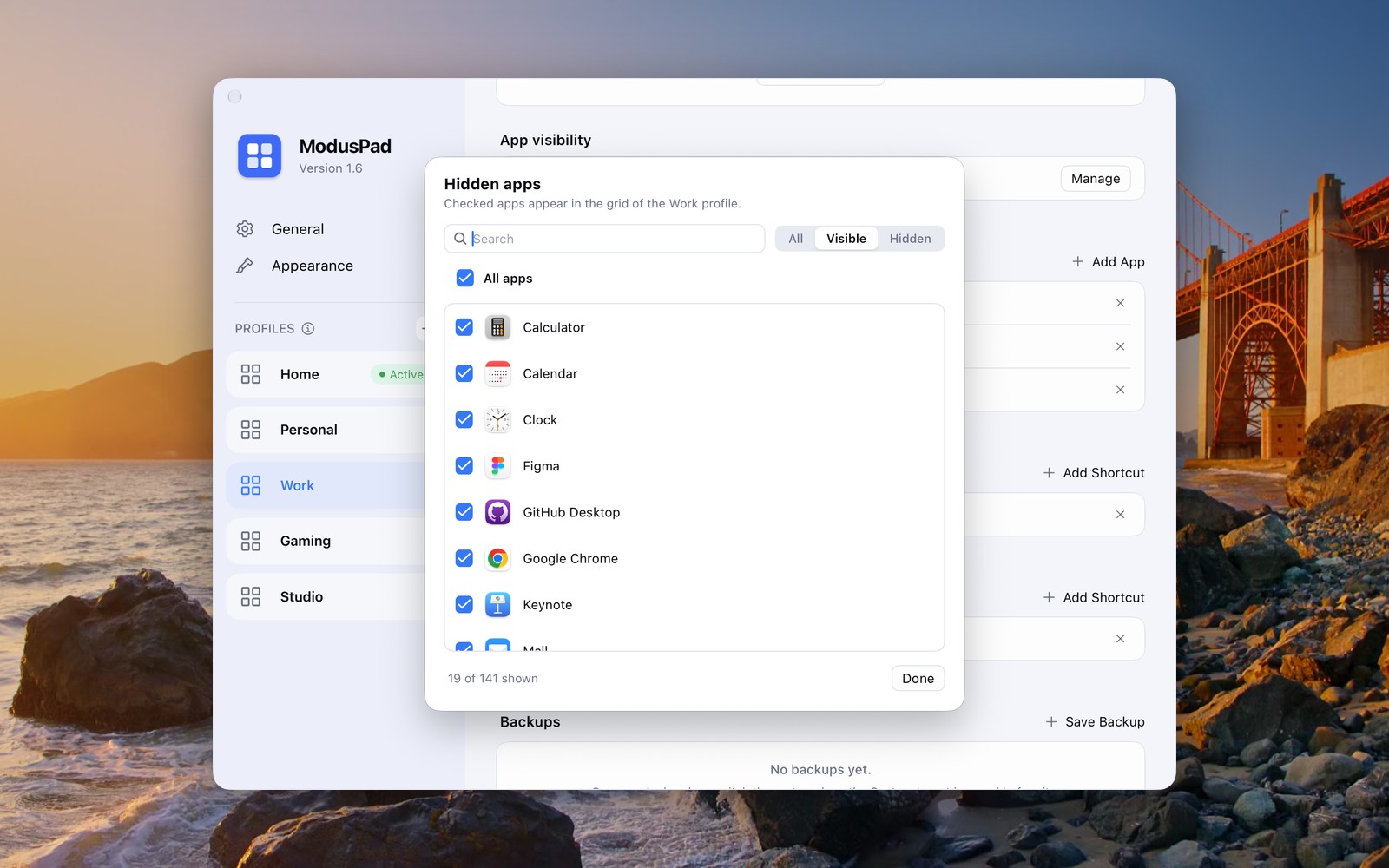
Une liste par profil. Décochez ce qui ne vous y sert pas.
Quand c’est le Mac qui travaille
Les profils sont utiles. Penser à en changer, beaucoup moins. Je suis du genre à oublier d’éteindre la cuisinière. Je ne vais pas penser à passer sur le profil « Travail » tous les jours.
Chaque profil peut donc avoir des règles, et ModusPad change de profil pour vous quand :
- un mode Concentration s’active (Concentration Travail → profil Travail) ;
- un écran se connecte (je branche le grand moniteur → Studio) ;
- l’horloge le dit (lun.–ven., 9 h–18 h → Travail) ;
- ou quand vous appuyez sur le raccourci propre au profil, où que vous soyez.
C’est tout pour l’instant. D’autres règles sont en préparation. S’il y a une règle que vous aimeriez voir, écrivez-moi à support@moduspad.com.
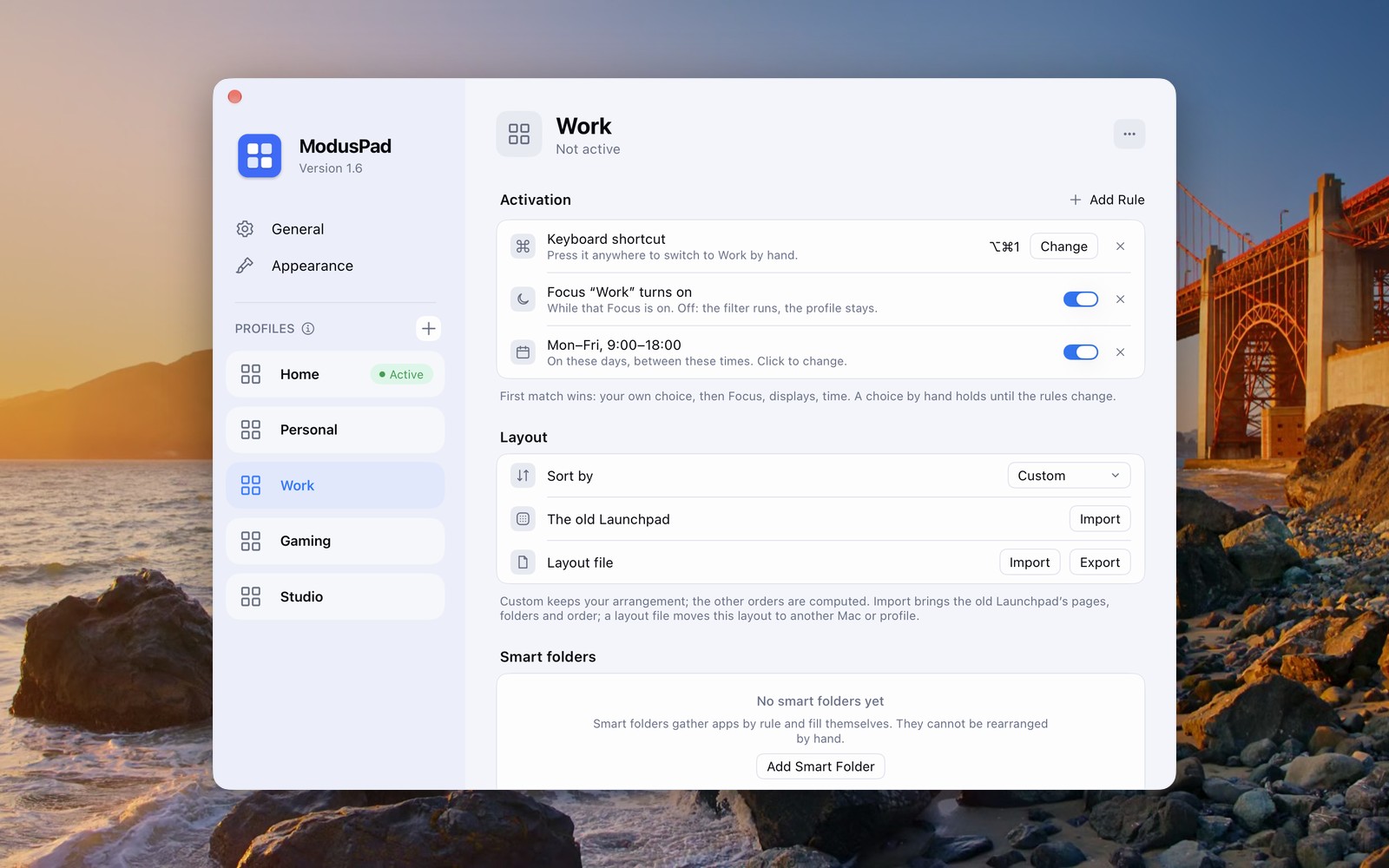
Trois règles pour Travail : un raccourci, une Concentration et les heures de travail.
Quand plusieurs règles correspondent, elles suivent un ordre de priorité : votre choix, puis la Concentration, puis les écrans, puis l’heure. Un profil choisi à la main reste actif jusqu’à ce que les règles changent vraiment. Je déteste les apps qui passent outre mes choix, et ModusPad ne le fait pas.
La meilleure automatisation, c’est celle qu’on ne remarque pas.
Un profil, ce n’est pas une grille. C’est tout un environnement.
C’est là que ModusPad a cessé d’être « un lanceur avec des onglets ». Quand un profil s’active, il peut ouvrir les apps dont vous avez besoin et exécuter des raccourcis de l’app Raccourcis. D’autres raccourcis peuvent s’exécuter quand le profil se désactive.
Mon vrai lundi matin : j’active la Concentration Travail. ModusPad passe sur le profil Travail et ouvre la messagerie d’équipe, le mail et le calendrier. Un raccourci ouvre les fenêtres du navigateur liées à mon travail. Un autre, « Fin du travail », lance de la musique et ferme ces fenêtres le soir. Je me sens assez futuriste. Un peu paresseux peut-être, mais futuriste.
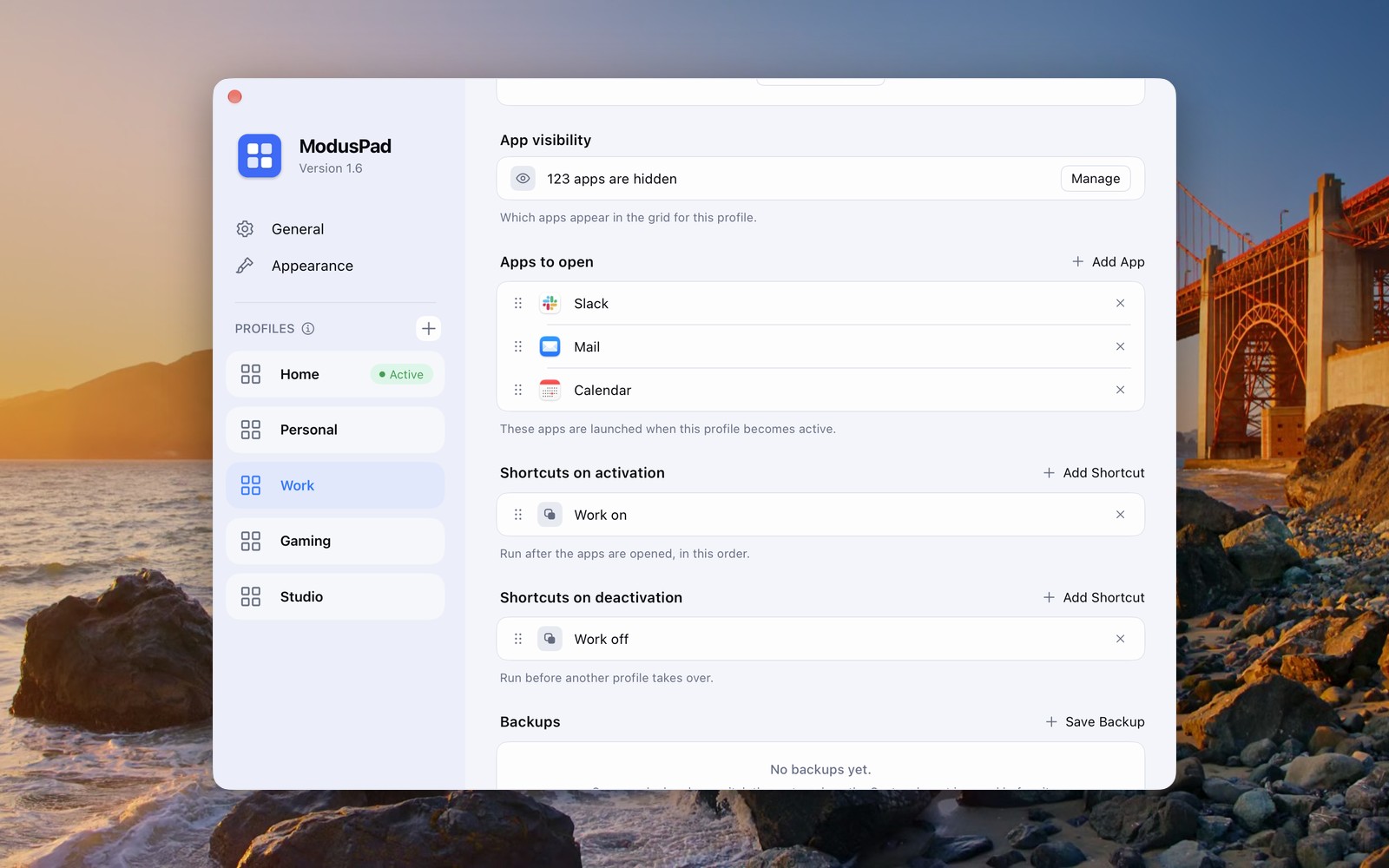
Apps à ouvrir, et raccourcis à l’activation et à la désactivation. Le reste de votre environnement suit le profil.
Lumières, musique, minuteurs, une fenêtre de navigateur précise : si Raccourcis sait le faire, votre profil peut le déclencher.
Pas de magie inexpliquée
Le principal problème d’un outil automatique, c’est que quelque chose change sans qu’on sache pourquoi. Alors quand l’automatisation change de profil, une petite note sous l’icône de la barre des menus indique le profil actif et ce qui a provoqué le changement : « Travail est activé · Mode Concentration “Travail” activé » ou « Raccourci ⌥⌘1 utilisé ». Un coup d’œil, et vous savez ce qui s’est passé.
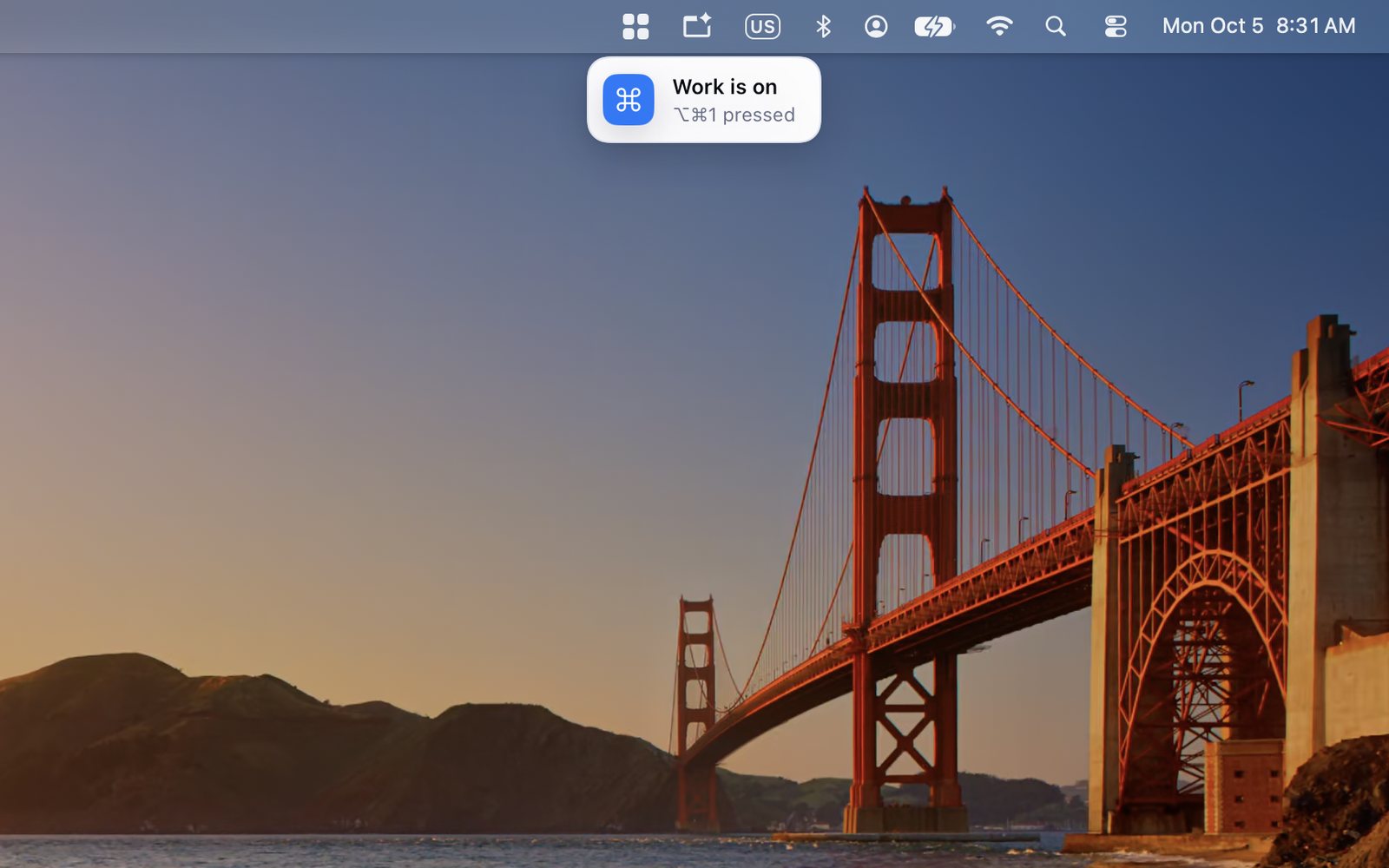
Courte, discrète, et disparue en un instant.
Pour changer à la main, cliquez sur le profil actuel à côté du champ de recherche et choisissez-en un autre. Vous pouvez aussi y créer un nouveau profil.
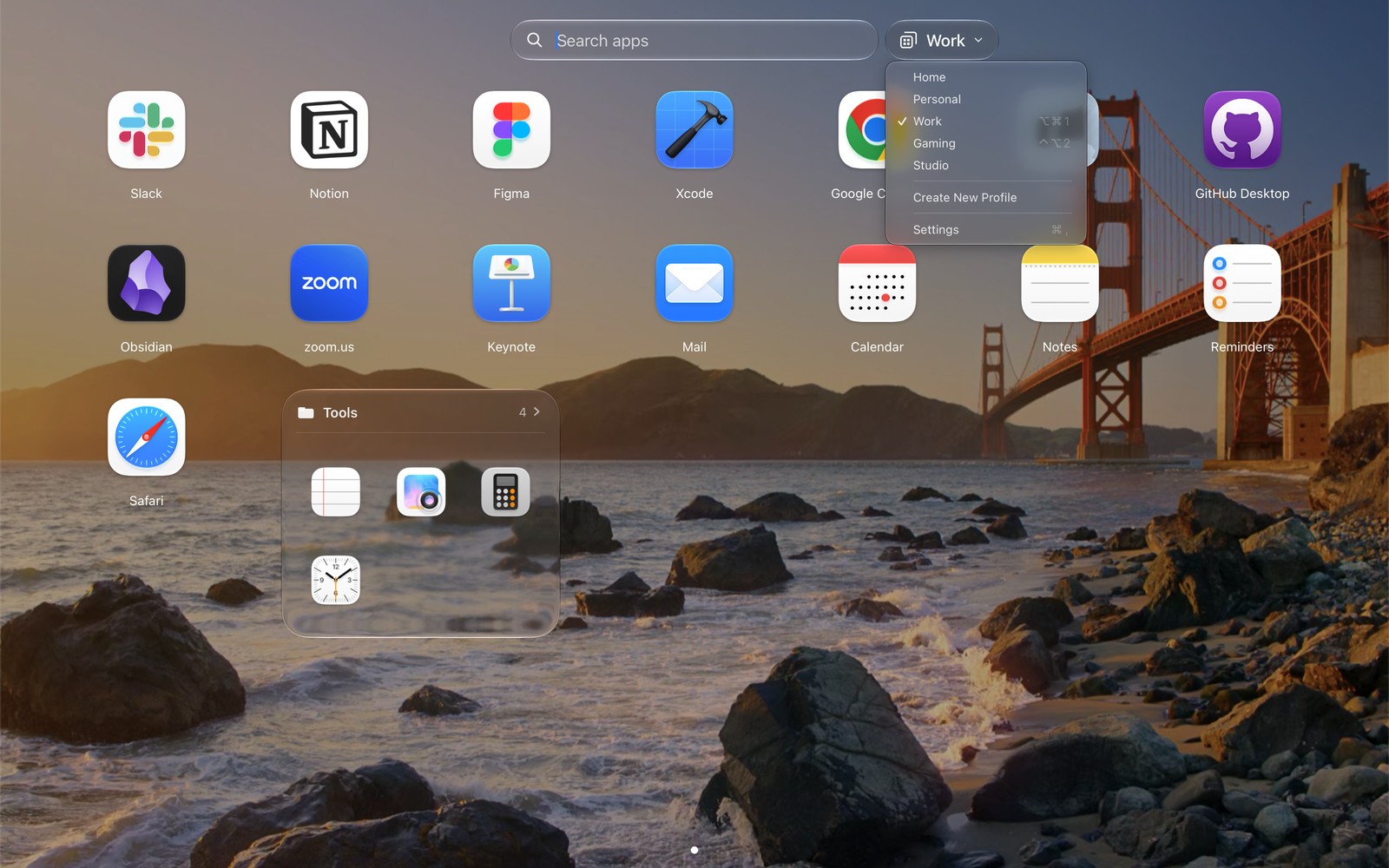
Changer à la main, directement dans le lanceur.
Des dossiers qui se remplissent tout seuls
J’aime les dossiers bien rangés. Je n’aime pas ranger les dossiers. ModusPad a donc des dossiers intelligents qui se rangent tout seuls. Par exemple, les apps des catégories Photographie ou Vidéo peuvent aller automatiquement dans un dossier « Photo et vidéo ». Un dossier intelligent peut aussi se remplir selon le nom, la version, les dates ou la fréquence à laquelle vous ouvrez une app. Les nouvelles apps photo de votre grille iront d’elles-mêmes dans le bon dossier.
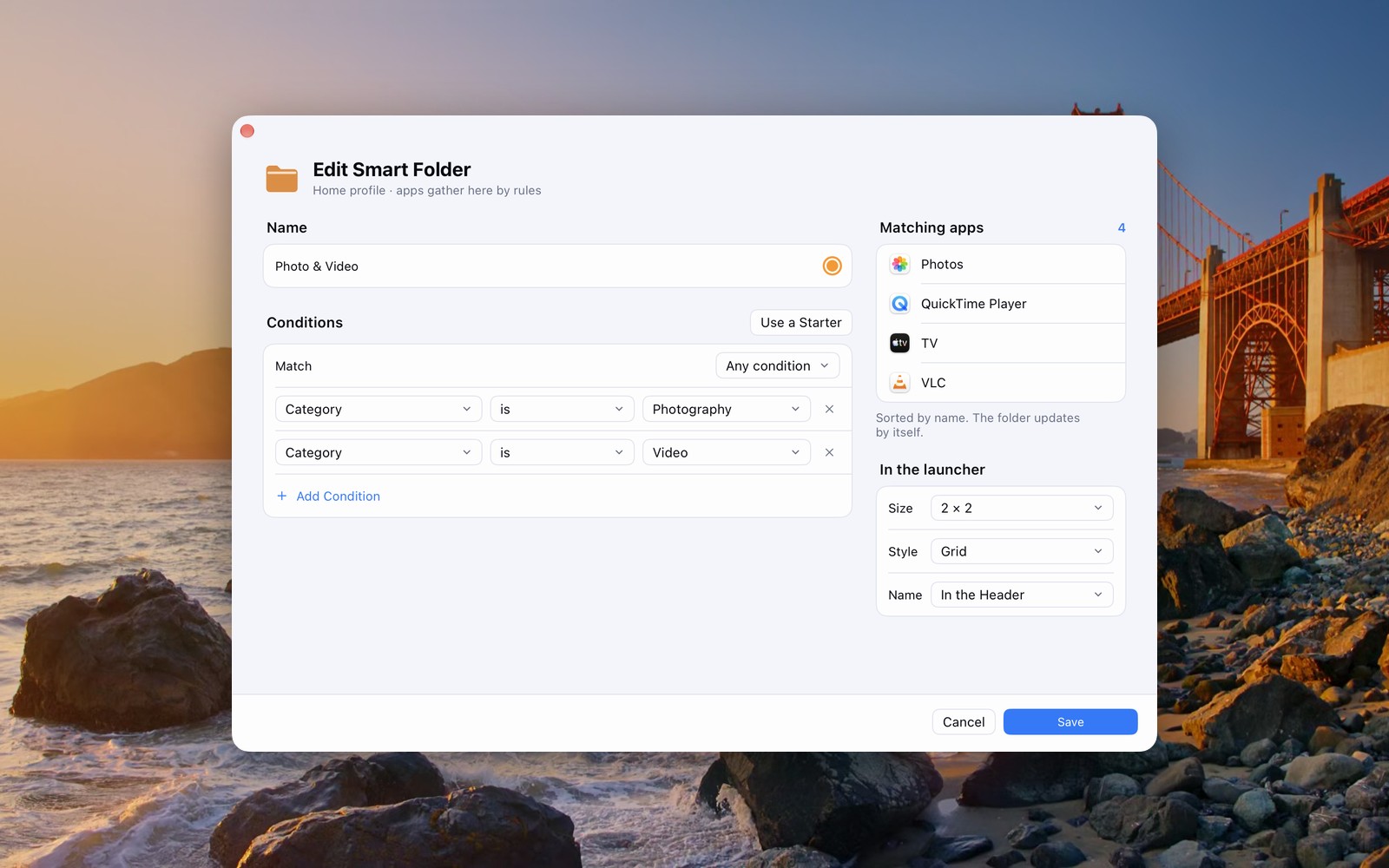
Deux conditions, quatre apps, zéro tri à la main. La taille, le style et le nom se règlent ici même.
Des dossiers qu’on n’a plus besoin d’ouvrir
Les dossiers de Launchpad avaient de petites icônes, sur lesquelles il fallait cliquer pour les ouvrir. Dans ModusPad, les dossiers peuvent être plus grands. Faites un clic droit sur un dossier et choisissez Taille : de 1 × 1 à 3 × 3 cases. Les apps du dossier s’affichent directement sur la page, et un clic ouvre une app. Le dossier lui-même n’a jamais besoin de s’ouvrir.
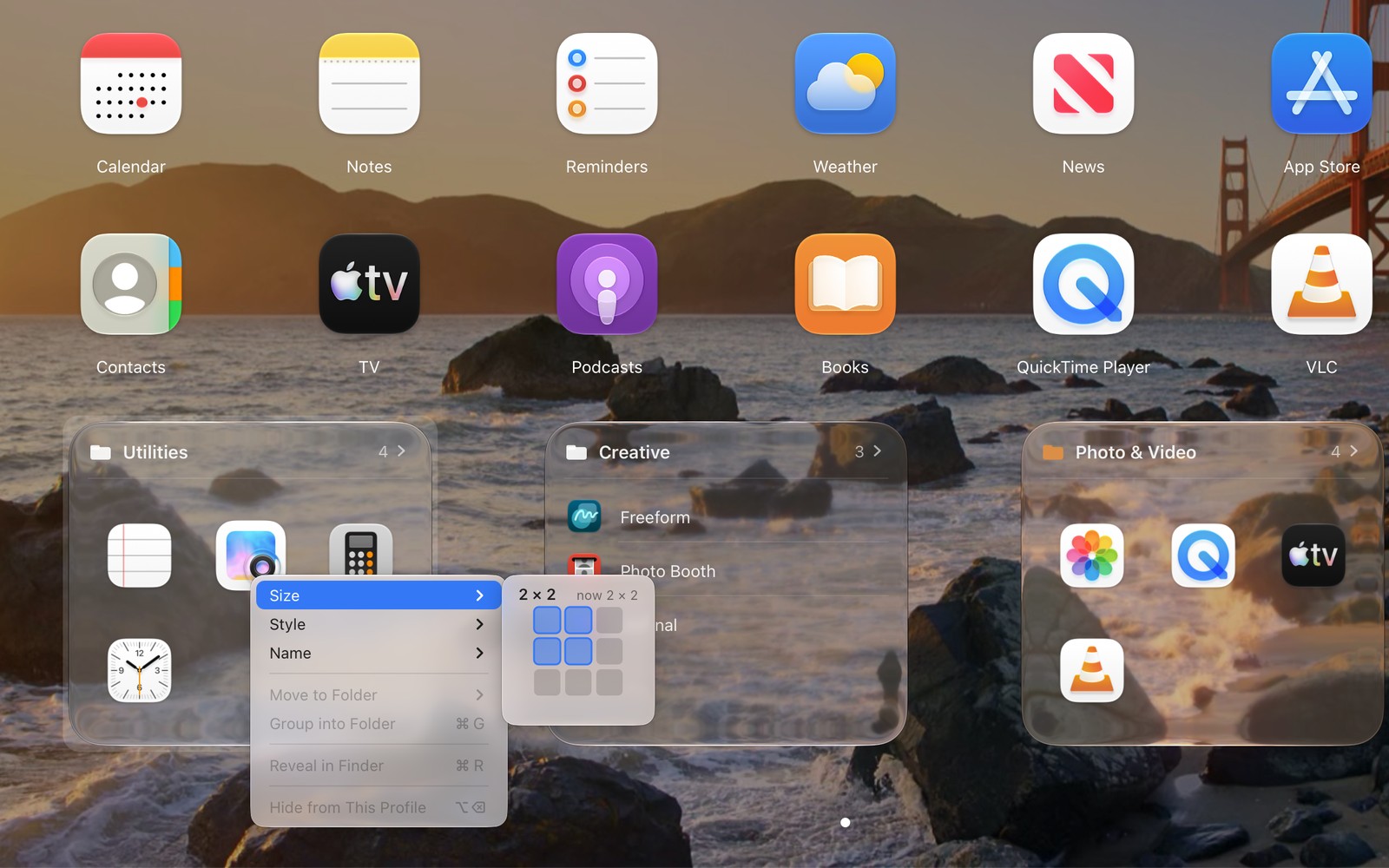
Taille, Style, Nom. Trois dossiers, trois apparences, sur une même page.
Chaque dossier peut avoir sa propre apparence. En vue Grille, seules les icônes s’affichent. En vue Liste, chaque app occupe une ligne, avec son nom. Le nom du dossier peut s’afficher dessous, comme pour les autres dossiers, ou dans un en-tête en haut du dossier, avec le nombre d’apps. Les dossiers intelligents fonctionnent de la même façon et peuvent recevoir une couleur qui teinte leur fond de verre.
Et si vous ouvrez malgré tout un dossier, il apparaît sur un panneau de verre dépoli, avec votre fond d’écran visible derrière.
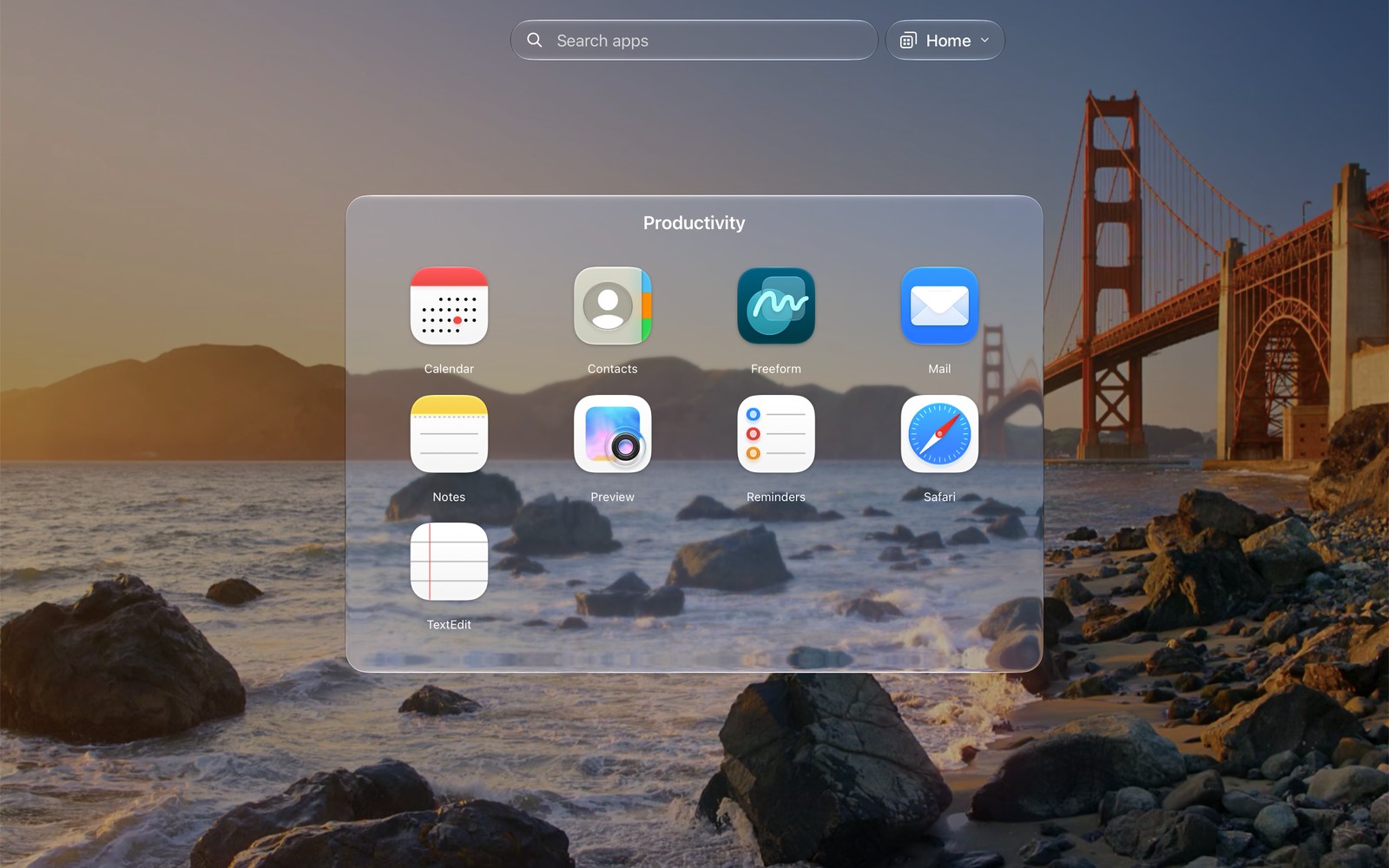
Des dossiers en verre. On ouvre, on choisit, c’est fini.
Récents et Les plus utilisées sont aussi des dossiers intelligents. Vous les activez d’un clic droit et pouvez les placer sur n’importe quelle page. Agrandissez-les sur deux lignes et deux colonnes pour voir les apps que vous utilisez vraiment, sans rien ouvrir.
Deux petites choses que j’aime bien
- Les nouvelles apps n’atterrissent pas sur une page au hasard. Les apps fraîchement installées attendent dans une capsule « Nouvelles » près du champ de recherche jusqu’à ce que vous les placiez où vous voulez, au lieu d’apparaître à la fin d’une page quelconque.
- Deux versions de la même app ? Deux icônes distinctes, avec la version de l’app sous son nom. Bêta-testeurs, c’est cadeau.
Parmi les autres fonctions : régler les colonnes, les lignes et la taille des icônes, trier les apps par nom, par date ou dans votre propre ordre, et sauvegarder la disposition, avec une sauvegarde automatique avant chaque tri ou import.